NotebookLM: полный гид по инструменту, который все недооценивают
Когда меня спрашивают, за что я плачу деньги Google — я отвечаю: за NotebookLM. Не за Gemini как чат-бот, не за Google One. Именно за NotebookLM.
И при этом я почти не встречаю людей, которые им пользуются по-настоящему. Большинство думает, что это «умный поиск по PDF». На самом деле это конвейер от исходников до готового продукта — слайдов, прототипа, инфографики, подкаста — за один день.
Разбираю инструмент полностью.
Почему NotebookLM устроен иначе, чем всё остальное
Любой другой ИИ-инструмент, которым вы пользуетесь, отвечает из двух источников одновременно: данные, которые вы загрузили, плюс всё, что модель знала при обучении. Вы загружаете документ, задаёте вопрос — и получаете смузи из ваших данных и интернета. Понять, где чьё — невозможно.
NotebookLM отвечает только из ваших источников. Никаких примесей.
Если ответа в ваших материалах нет — он так и скажет. Не придумает, не заполнит пробел «правдоподобным» текстом. Это единственный инструмент, которому я доверяю, когда клиент может спросить: «Откуда эта цифра?»
Интерфейс разделён на три панели:
- Источники (слева) — до 50 файлов в разных форматах: PDF, Google Docs, таблицы, сайты, YouTube-ссылки, аудио. Прямая интеграция с Google Drive.
- Чат (по центру) — задаёте вопросы, каждый ответ со ссылкой на конкретный фрагмент источника.
- Студия (справа) — генерирует любые форматы контента. Это та панель, которую большинство пользователей почти не открывает.
Три функции, которые реально выделяют NotebookLM
Форматов вывода в NotebookLM больше десяти. Но три из них я не встречал нигде больше в таком качестве.
Слайды с итеративной правкой
Раньше NotebookLM генерировал презентацию по принципу «бери что дают»: один результат, без правок. Теперь появилась кнопка «Пересмотреть» — и это меняет всё.
Вы нажимаете «Слайд-дек» в Студии без единого промпта — и получаете 12–15 слайдов с заметками докладчика. Инструмент сам выстраивает нарратив, отбирает ключевые данные, расставляет акценты. Качество изображений — от Imagen, визуальная логика удивляет.
После генерации итерируете через диалог: «Перепиши заметки для технической аудитории», «Добавь таблицу сравнения на четвёртый слайд», «Сделай вывод более конкретным». Это уже не игрушка — это рабочий инструмент.
Пауэр-юзерский приём: создайте заметку «Спецификация слайд-дека» с описанием аудитории, структуры, визуального стиля, цветовой схемы. Сохраните как источник. При каждой новой презентации подключаете эту спецификацию — и получаете консистентный результат без лишних объяснений.
Ответы только из ваших источников
Я уже объяснил архитектуру выше. Вот как её использовать на практике.
Переключение источников. Включайте и выключайте отдельные источники перед вопросом. Сравните только академические исследования — потом только практические гайды — потом всё вместе. Из плоской кучи документов получается структурированная база знаний.
Техника анализа пробелов. Спросите: «Какие пять вопросов должен задавать [роль] по теме [тема] прямо сейчас?» Это принуждает к приоритизации, а не к пересказу. Потом: «Каких источников не хватает, чтобы разобраться глубже?» Так вы видите слепые пятна в собственном исследовании.
Петля заметка → источник. Сохраняете любой ответ как заметку, конвертируете в источник, генерируете из него новые материалы. Это слои: сырые данные → синтез → готовый контент.
Инфографика с вашими брендовыми элементами
Загружаете персонажа или визуальный элемент бренда как источник. NotebookLM встраивает его в инфографику.
Последовательность: загрузить брендовый элемент → при желании сначала написать текст инфографики в заметке → конвертировать заметку в источник → выбрать оба источника → нажать «Инфографика» → выбрать ориентацию, стиль и указать персонажа в промпте.
Лучшее в классе среди ИИ-инструментов прямо сейчас.
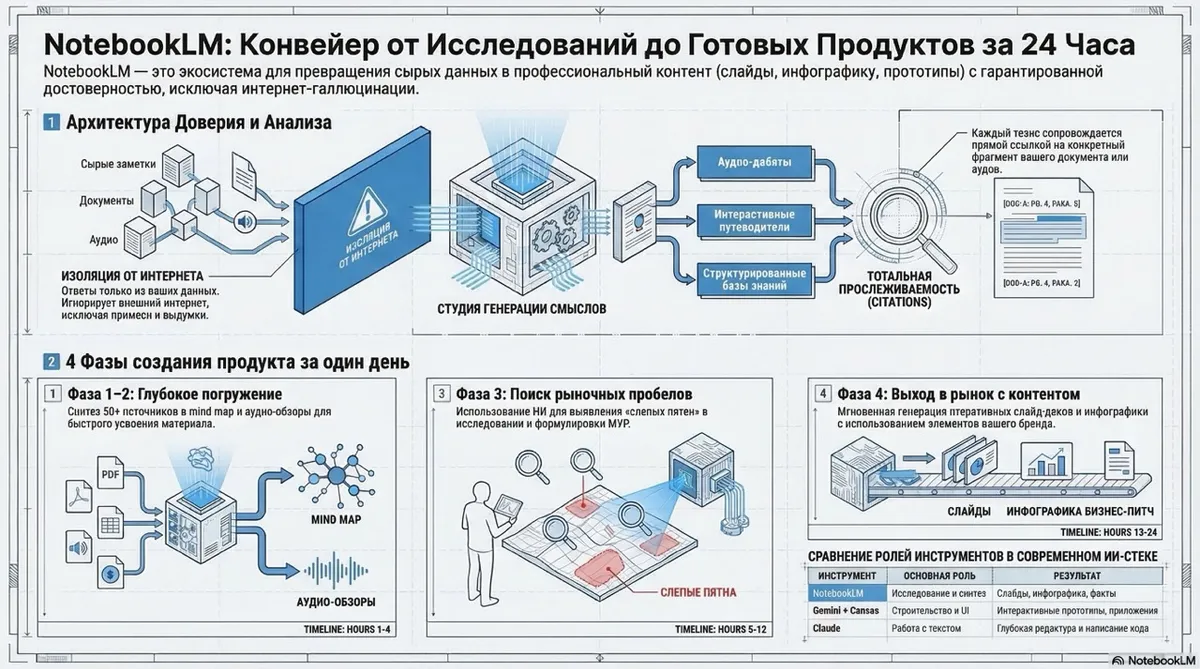
От исследования до продуктового питча за один день
Покажу на реальном кейсе. Возьмём тему GEO (Generative Engine Optimization) — оптимизацию под ИИ-поисковики. Тема новая, инструменты на рынке есть, но все они только отслеживают видимость, никто не говорит, что конкретно исправить.
Фаза 1: Исследование (4 минуты)
Запускаю Deep Research в Студии. Четыре минуты — и отчёт по 55 источникам с цитатами прямо как источник в ноутбуке.
Сразу строю mind map — смотрю структуру до того, как что-то читать. Карта сразу показывает: инструменты кластеризуются вокруг мониторинга видимости, а ниша «диагностика + рекомендации» пустая.
Фаза 2: Погружение (пока готовлю ужин)
55 источников читать не буду. Генерирую два аудио-обзора: Deep Dive — hosts разбирают три стратегических направления и типичные ошибки брендов. Debate — стресс-тест: GEO это новая проблема или SEO с надстройкой?
Потом включаю Интерактивный режим — нажимаю «Подключиться» и спрашиваю: «Как это применяется к B2B SaaS?» Ведущие перестраивают весь разговор под мой вопрос. Это не подкаст — это разговор с вашим исследованием.
Фаза 3: Анализ (поиск продуктовой возможности)
Переключаю источники: сначала только документация инструментов, потом только академические работы. Задаю три вопроса: в чём главный пробел? что уже существует? как выглядит MVP?
NotebookLM даёт ответ с цитатами: отслеживание промптов, диагностика пробелов, приоритизированный список правок, оценка до/после. Этот ответ становится продуктовой спецификацией.
Фаза 4: Выход в рынок
Генерирую инфографику из Студии. Показываю пяти фаундерам вместо 10 минут объяснений — и спрашиваю: «Это с вами происходит?»
Генерирую видео-обзор в стиле whiteboard: «почему бренды невидимы в ИИ-поисковиках», 4 минуты, 3 минуты генерации. Строю слайд-дек со спецификацией. Экспортирую таблицу сравнения шести GEO-инструментов в Sheets.
Реальный продуктовый питч из реального исследования примерно за час. Каждый шаг питает следующий, всё в одном ноутбуке, контекст не теряется.
Пример подкаста NotebookLM, сделанной по этой статье.
Как подключить NotebookLM к Gemini
Всё выше — внутри NotebookLM. Вот где можно выйти за пределы.
Подключение: Открываете Gemini → «+» → «NotebookLM» → выбираете ноутбук → «Добавить». Gemini получает доступ на чтение. Каждый ответ с цитатами. Плюс Gemini умеет искать в живом интернете, пока ссылается на ваш ноутбук — можете спросить, чего не хватает, и добавить новые источники.
Прототип за 40 минут: С подключённым GEO-ноутбуком прошу Gemini собрать рабочий GEO Audit Tool через Canvas. Получаю живое интерактивное приложение: ввод бренда, тестовые промпты, результаты с рекомендациями. Итерирую через диалог — вес оценок, пояснения, UI.
Ментальная модель: NotebookLM — это второй мозг (факты, источники, правда). Gemini — это строитель (интерактивное тело).
Gems — постоянные ИИ-советники: Создаёте Gem в Gemini с ноутбуком как источником знаний. Автосинхронизация при добавлении новых источников. Инструкции сохраняются между сессиями. Возвращаетесь через месяц — продолжаете с того же места.
Автоматизация через MCP: Официального API пока нет, но сообщество собрало open-source MCP-серверы, которые подключают Gemini или Claude Code к NotebookLM. Один промпт — создаёт ноутбук, добавляет источники, запускает deep research, генерирует выходные материалы.
![🎨 [ПРОМПТ]: Analytical, precise, pedagogical, structured, professional illustration of three panels showing a slide deck, a cited research answer, and a branded infographic being generated from a stack of source documents, 16:9 aspect ratio, no text, no writing, no letters, tech blog cover](/images/content/31e7c7cee8c980ac9821ebeffda24d55.webp)
Стек, который реально работает
Вопрос «что лучше — NotebookLM или ChatGPT?» задают мне постоянно. Это неверный вопрос. Это разные инструменты для разных задач.
Вот как выглядит рабочий ИИ-стек:
- NotebookLM — исследование из своих источников, слайды, инфографика. Единственный инструмент, которому я доверяю, когда важно «откуда данные».
- Claude / Claude Code — глубокая работа с текстом, написание кода, итеративные задачи.
- Gemini Canvas — быстрые UI-прототипы, когда нужен визуал за 30 секунд.
- Диктовка — скорость набора ×3, ИИ чистит грамматику. Если вы не используете диктовку в 2026 году, вы теряете скорость.
Поток: диктовка фиксирует сырые мысли → NotebookLM исследует → синтезирует и генерирует форматы → Claude работает с текстом → Gemini прототипирует UI.
Главная проблема Google с ИИ
У Google есть Gemini-модель, Gemini-чат, Gemini API, Google AI Studio, Vertex AI, Antigravity и NotebookLM. Каждый инструмент умеет что-то, чего не умеют другие. Но связи между ними сшиты, а не спроектированы.
Подключение NotebookLM к Gemini из раздела выше — мощная возможность. Но о ней нужно знать. Никакого онбординга нет: «вы только что построили исследовательский ноутбук — хотите превратить его в приложение?»
Sравните с Anthropic, где Projects, Claude Code и Cowork живут под одной крышей.
При этом NotebookLM — единственный продукт Google, которого мне было бы жаль лишиться. Архитектура «только из ваших источников» уникальна. Слайды наконец стали действительно хорошими. Аудио-обзоры — лучший способ усвоить исследование, не читая его.
Инструменты у Google есть. Не хватает карты.
Пример презентации NotebookLM, сделанной по этой статье.
На мобильном PDF удобнее открыть отдельно или скачать.
Я видел, как команды тратят неделю на подготовку к стратегической сессии: собирают материалы, делают слайды, готовят аналитику. Всё это теперь можно сделать за один день в одном ноутбуке — и при этом точно знать, откуда каждый тезис.
Если хотите разобраться, как выстроить исследовательский или контентный пайплайн под ваши задачи — напишите мне. Разберём вашу конкретную ситуацию и спроектируем процесс, который будет работать.
Источник: Aakash Gupta «Complete Guide to NotebookLM»
По теме
- Статья: Как я готовлюсь к переговорам и превращаю разговоры в систему знаний
- Блог: Gemini 3.1 Pro + NotebookLM: связка, о которой мало кто говорит
- База знаний: Brave Search API — поисковый API для AI-агентов
Связь со мной: t.me/pimenov Мой телеграм канал t.me/pimenov_ru