На карте
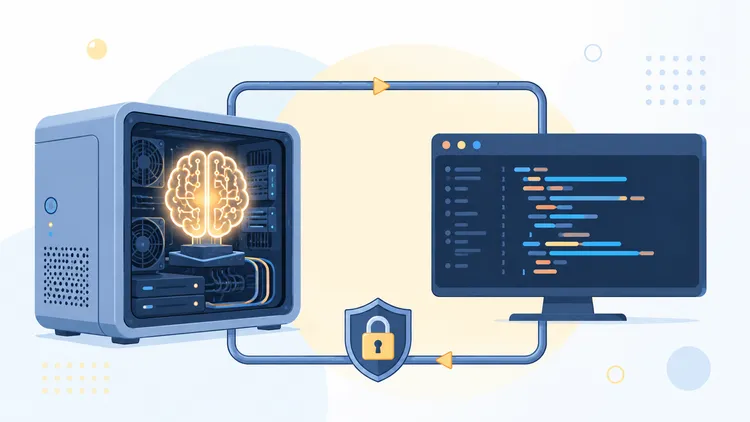
codex-lb — сторонний прокси с открытым исходным кодом, который объединяет несколько ChatGPT-аккаунтов с доступом к Codex в один пул. Codex CLI, OpenCode и другие клиенты с совместимым OpenAI API обращаются к одному сервису, а он выбирает доступный аккаунт и ведёт учёт использования.
Практический результат: вы запустите codex-lb, добавите аккаунты, подключите Codex CLI и проверите запрос в dashboard.
codex-lb. Самостоятельный запуск не проводился. На дату проверки, 8 сентября 2026 года, в CHANGELOG.md указана версия 1.24.0 от 26 августа 2026 года.Содержание
- Возможности и архитектура
- Маршрутизация и состояние диалога
- Установка и подключение Codex CLI
- Проверка HTTP и WebSocket
- API-ключи и удалённый доступ
- Подключение OpenCode
- Полезные сценарии и диагностика
Возможности и архитектура
codex-lb работает как промежуточный слой между клиентами и пулом аккаунтов:
Codex CLI / OpenCode ──→ codex-lb ──→ пул аккаунтов ──→ Codex backendОсновные возможности:
| Возможность | Практическая польза |
| Пул аккаунтов | Один endpoint для нескольких ChatGPT-аккаунтов |
| Маршрутизация | Выбор аккаунта с учётом модели, квот и состояния |
| Привязка потоков | Сохранение совместимого состояния диалога на его аккаунте |
| Учёт использования | Токены, стоимость и динамика по аккаунтам |
| API-ключи | Отдельный доступ и лимиты для клиентов |
| Dashboard и база | Управление в браузере; SQLite по умолчанию, PostgreSQL опционально |
Основные адреса:
Dashboard:                  http://127.0.0.1:2455
Codex CLI / IDE:            http://127.0.0.1:2455/backend-api/codex
OpenAI-совместимые клиенты: http://127.0.0.1:2455/v1
Каталог моделей поступает из upstream Codex и может зависеть от тарифа, workspace, этапа rollout и снятия модели с поддержки. Перед настройкой используйте живой ответ /v1/models или /backend-api/codex/models, а не старый статический список.
Маршрутизация и состояние диалога
В спецификации проекта описаны стратегии relative_availability, sequential_drain, reset_drain и single_account. Они выбирают только кандидатов, прошедших проверки доступности, совместимости модели, квоты, cooldown и других ограничений. single_account использует только заданный аккаунт: при его недоступности резервного перехода нет.
Мягкая привязка потока сохраняет локальность запроса и повторное использование upstream-кэша. Если закреплённый аккаунт недоступен, новый выбор возможен по правилам маршрутизации.
Некоторые состояния продолжения Responses, операции compaction и файлы могут быть закреплены за конкретным аккаунтом. codex-lb не должен переносить такое состояние между аккаунтами произвольно:
Новый независимый запрос       → обычный выбор аккаунта
Продолжение со связанным состоянием → требуется его владелец
Локальный снимок стандартного использования, включая значение 100%, сам по себе не доказывает upstream-лимит. Для активного аккаунта он не должен блокировать попытку маршрутизации, если не исчерпана явная локальная политика или ограничение ёмкости.
Установка и подключение Codex CLI
Для локального сценария нужны:
- Docker runtime или установленный
uv; - собственные аккаунты с разрешённым доступом к Codex;
- браузер для первоначальной авторизации.
Официальный Quick Start рекомендует Docker:
docker volume create codex-lb-data
docker network inspect codex-lb-net >/dev/null 2>&1 || docker network create codex-lb-net
docker run -d --name codex-lb --network codex-lb-net -p 2455:2455 -p 1455:1455 -v codex-lb-data:/var/lib/codex-lb ghcr.io/soju06/codex-lb:latest
Откройте http://localhost:2455, выберите Add account и повторите авторизацию для остальных аккаунтов.
CHANGELOG.md перед обновлением.Запуск без Docker
uvx codex-lbДанные находятся здесь:
uvx:    ~/.codex-lb/
Docker: /var/lib/codex-lb/
Каталог или Docker volume включите в резервное копирование.
Конфигурация Codex CLI
Добавьте в ~/.codex/config.toml:
model = "gpt-5.6-sol"
model_reasoning_effort = "xhigh"
model_provider = "codex-lb"

[model_providers.codex-lb]
name = "openai" # нижний регистр нужен для современного Codex
base_url = "http://127.0.0.1:2455/backend-api/codex"
wire_api = "responses"
env_key = "CODEX_LB_API_KEY" # добавьте при включённой proxy-аутентификации
supports_websockets = true
requires_openai_auth = true # требуется для Codex app
gpt-5.6-sol — пример. Сначала проверьте доступные модели:
curl http://127.0.0.1:2455/v1/modelsЕсли proxy-аутентификация отключена, строку env_key можно убрать. При включённой аутентификации задайте ключ локально:
export CODEX_LB_API_KEY="sk-clb-..."
codex
Проверка HTTP и WebSocket
Для минимальной проверки выполните:
codex exec "Reply with OK only."Затем откройте dashboard. В нём должны появиться запрос и выбранный аккаунт.
Для проверки WebSocket:
RUST_LOG=debug codex exec "Reply with OK only."Признаки успешного WebSocket-соединения:
- в логах Codex есть сообщения о подключении и успешном соединении;
- в логах
codex-lbестьWebSocket /backend-api/codex/responses; - для того же запуска нет резервного
POST /backend-api/codex/responses.
Параметр supports_websockets = true разрешает попытку WebSocket, но не запрещает откат на HTTP. Upstream-транспорт выбирается в Settings → Routing → Upstream stream transport: auto, http или websocket; auto используется по умолчанию.
API-ключи и удалённый доступ
Локальный клиент может работать без proxy-ключа, если аутентификация отключена. Нелокальные запросы отклоняются, пока proxy-аутентификация не настроена.
- В dashboard откройте
API Keys. - Создайте отдельный ключ для клиента.
- Передавайте его как Bearer token:
Authorization: Bearer sk-clb-...Ключи поддерживают ограничения по моделям, токенам, стоимости, временным окнам и допустимому уровню reasoning effort.
Для первоначальной удалённой настройки dashboard нужен одноразовый bootstrap token из логов сервера:
docker logs codex-lbcodex-lb напрямую в интернете. Используйте API-ключи, закрытую сеть или VPN и корректно настроенный reverse proxy. Он должен передавать WebSocket upgrades.Если proxy стоит за reverse proxy и должен видеть реальный IP клиента, разрешите forwarded headers только от доверенной подсети:
CODEX_LB_FIREWALL_TRUST_PROXY_HEADERS=true
CODEX_LB_FIREWALL_TRUSTED_PROXY_CIDRS=172.18.0.0/16
Замените пример на реальную подсеть proxy.
Подключение OpenCode
Используйте встроенный провайдер openai с переопределённым baseURL. Generic-провайдер на основе @ai-sdk/openai-compatible переводит клиент на Chat Completions и теряет reasoning state; встроенный провайдер сохраняет путь Responses API.
Пример ~/.config/opencode/opencode.json:
{
  "provider": {
    "openai": {
      "options": {
        "baseURL": "http://127.0.0.1:2455/v1",
        "apiKey": "{env:CODEX_LB_API_KEY}"
      },
      "models": {
        "gpt-5.6-sol": {
          "name": "GPT-5.6-Sol",
          "reasoning": true,
          "options": {
            "reasoningEffort": "xhigh",
            "reasoningSummary": "detailed"
          },
          "limit": {
            "context": 272000,
            "output": 65536
          }
        }
      }
    }
  },
  "model": "openai/gpt-5.6-sol"
}
Перед запуском проверьте, что OpenCode не использует конфликтующие прямые учётные данные OpenAI. Если ключ требуется, задайте его и запустите:
export CODEX_LB_API_KEY="sk-clb-..."
opencode
Полезные сценарии и диагностика
Новый поток после ограничения аккаунта
- Задача: выполнить новый запрос, когда один аккаунт временно недоступен.
- Условие: в пуле есть другой активный аккаунт с подходящей моделью.
- Действие: создайте новый независимый поток.
- Результат: запрос проходит через доступного кандидата и появляется в dashboard.
- Ограничение: состояние старого диалога может оставаться привязанным к прежнему аккаунту.
Общий пул для Codex и OpenCode
- Задача: направить два клиента через одну инфраструктуру.
- Условие: Codex подключён к
/backend-api/codex, OpenCode — к/v1через встроенныйopenai. - Действие: выполните тестовый запрос из каждого клиента.
- Результат: оба запроса отображаются в общем dashboard.
- Ограничение: доступные модели зависят от живого upstream-каталога и состава пула.
Доступ со второго компьютера
- Задача: дать сетевой доступ без передачи учётных данных ChatGPT.
- Условие: настроены API-ключ, закрытая сеть или reverse proxy с WebSocket upgrades.
- Действие: создайте отдельный ключ и настройте удалённый клиент на адрес сервера.
- Результат: расход клиента виден по его ключу и ограничивается заданной политикой.
- Ограничение: нелокальный запрос без proxy-аутентификации будет отклонён.
Если старые сессии Codex не видны
codex resume фильтрует сессии по model_provider. Для сессий, созданных с прямым провайдером OpenAI, используйте встроенное переназначение. Сначала закройте Codex и выполните проверочный запуск:
codex-lb codex-sessions retag --from openai --to codex-lb --dry-runПроверьте результат и сделайте резервную копию перед применением:
codex-lb codex-sessions retag --from openai --to codex-lb --yesНе редактируйте файлы сессий вручную.
Базовая диагностика
docker ps
docker logs codex-lb
curl http://127.0.0.1:2455/v1/models
Затем сверьте base_url, name = "openai", wire_api = "responses" и наличие CODEX_LB_API_KEY, если аутентификация включена.
Проект развивается независимо от OpenAI. Изменения авторизации, Codex backend и модельного каталога могут потребовать обновления сервиса или конфигурации. Пул остаётся набором отдельных аккаунтов с их собственными условиями и ограничениями.
Официальные ссылки
- GitHub — Soju06/codex-lb
- Документация codex-lb
- Настройка клиентов
- Удалённый доступ
- Спецификация маршрутизации
- Changelog
Следующий шаг
Codex App — единый справочник по среде от OpenAI
Если вы строите общий контур для нескольких клиентов, эти материалы помогают сравнить локальные модели, возможности Codex и соседние способы интеграции.
Если захотите обсудить, как это применить у себя или в команде — пишите в Telegram @pimenov