
 На карте
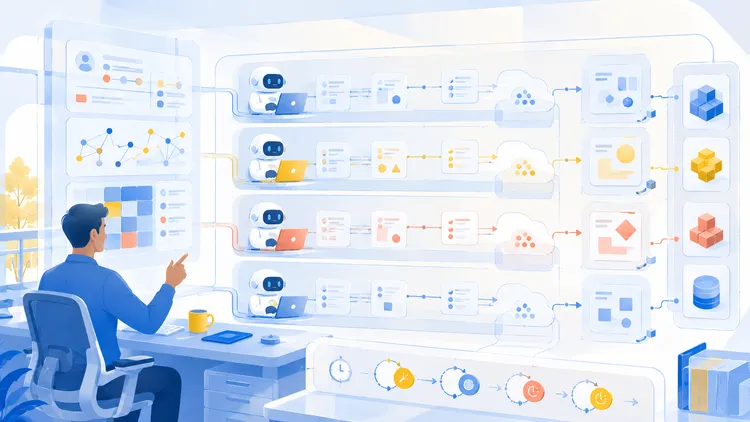
Codex — агент OpenAI для разработки и технической работы. Он помогает писать и проверять код, работать с репозиториями, запускать команды и тесты, использовать браузер и подключённые инструменты в пределах выданных разрешений.
Этот справочник помогает выбрать клиент и модель, разграничить локальные и облачные задачи, оценить расход и проверить результат.
Актуализировано 24 октября 2026 года по официальной документации и журналу выпусков OpenAI. Учтены GPT-6.1 Sol и GPT-6 Luna, вывод GPT-5.5 из Codex при входе через ChatGPT, Codex CLI 0.164.0, изменения плагинов, удалённого доступа, памяти и настроек безопасности. Возможности зависят от клиента, ОС, плана, региона и разрешений рабочей области.
Оглавление
- Что такое Codex и какие возможности он даёт
- Как выбрать модель
- Как выбрать клиент
- Локальная и облачная работа
- Plugins, Skills и подключённые приложения
- Browser, Computer Use и Voice
- Scheduled Tasks, Remote и Sites
- Тарифы и объём использования
- Безопасность и разрешения
- Проверка результата
- Полезные сценарии
- С чего начать
- Чеклист быстрой проверки
Что такое Codex и какие возможности он даёт
Codex доступен в настольном приложении ChatGPT, CLI, расширении IDE и поддерживаемых облачных и мобильных сценариях. Официальное описание приложения помогает отделить клиент от места выполнения задачи.
| Режим | Назначение | Что учитывать |
| Chat | быстрые вопросы и обычный диалог | это не то же самое, что агентный режим разработки |
| Work | многошаговые задачи, исследования, документы и другие готовые результаты | есть облачное и локальное выполнение, с разными разрешениями |
| Codex | код, репозитории, команды, тесты и технические процессы | отдельный режим настольного приложения и специализированные клиенты |
История Codex в настольном приложении отделена от Chat и Work. Codex не становится обычной текстовой моделью ChatGPT: отдельные облачные задачи можно запускать и продолжать на web и mobile, а удалённый доступ позволяет управлять работой подключённого компьютера. Границы режимов описаны в справке ChatGPT Work and Codex.
Как выбрать модель
По текущей документации моделей начните со следующего:
| Модель | Когда выбирать | Ограничение |
GPT-6.1 Sol, gpt-6.1-sol | сложный код и агентные процессы | доступна не всем планам и требует актуального клиента |
GPT-6 Astra, gpt-6-astra | наиболее трудные сквозные задачи | следите за расходом и доступностью скорости |
GPT-6 Luna, gpt-6-luna | узкие, массовые и хорошо проверяемые операции | не считать равноценной старшей модели на неоднозначной работе |
| GPT-6 Sol и GPT-5.6 Sol, Terra, Luna | существующие проверенные процессы и переходный период | сверять фактический список моделей в клиенте |
GPT-6.1 Sol развёртывается для Plus, Pro, Business, Enterprise и Edu в настольном Codex и CLI, а также в Work на web и mobile. Для Enterprise и Edu она изначально выключена до разрешения администратора. Free и Go не получают GPT-6.1 Sol: для них развёртывается GPT-6 Luna в настольном приложении в режиме Standard. Не переносите эту доступность автоматически на любой клиент.
Что уже выведено при входе через ChatGPT: GPT-5.4 и mini — 31 августа 2026 года, GPT-5.3-Codex-Spark — 14 сентября, GPT-5.5 — 14 октября. Для старых GPT-5.4 и mini текущие замены — GPT-6 Sol и GPT-6 Luna; для GPT-5.5 используйте GPT-6.1 Sol, когда она доступна. Это не равнозначно отключению тех же моделей в API или Codex с API-ключом.
Рассуждение и скорость
Уровни в интерфейсе Codex не нужно механически приравнивать к параметрам API. Для Astra документация предлагает начать с Light (low в CLI), для Luna — с High; для GPT-6.1 Sol начните со значения по умолчанию и измерьте результат. Max увеличивает глубину работы над одной задачей; Ultra использует субагентов. Luna поддерживает уровни до Max, но не Ultra. Конкретный набор зависит от настроек клиента.
Ultrafast поддерживает Astra и GPT-6.1 Sol на Pro $500 и подходящих Enterprise/Edu. Для GPT-6.1 Sol доступны размещение обработки в США и Европе — ЕЭЗ и Швейцарии; для Astra Ultrafast — в США. В Enterprise требуется разрешение администратора. Это не бесплатное ускорение: коэффициенты расхода приведены ниже.
Настройки рабочей области и управляемые требования имеют приоритет над пользовательскими. Строка в локальном конфиге выбирает модель, но не выдаёт доступ к ней:
model = "gpt-6.1-sol"Проверьте доступность моделей в рабочей области, если нужного варианта нет. Не включайте модель обходом политики организации.
Как выбрать клиент
| Клиент | Для чего подходит | Что проверить |
| ChatGPT desktop app | локальные папки, несколько проектов, Browser и графические инструменты | macOS, Windows или Linux preview; отдельная доступность инструментов по ОС |
| Codex CLI | терминал, локальный код, тесты, скрипты и диагностика | версию, каталог проекта, вход и разрешения |
| IDE extension | работа рядом с кодом в VS Code и совместимых редакторах | поддерживаемую IDE и контекст проекта |
| Codex web и Cloud environments | изолированная делегированная задача | репозиторий, зависимости, сеть и облачные секреты |
| Work на web и mobile | облачные исследования и готовые результаты | доступ к локальному компьютеру возможен только при отдельной настройке |
| Codex в мобильном приложении / Remote | управление задачей подключённого компьютера | включённый хост, сопряжение и правильную рабочую область |
Если нужен не клиент, а агент в собственном приложении, сравните варианты в руководстве «Agents API или Codex».
Вход и подключение
Настольный клиент, CLI и IDE поддерживают вход через ChatGPT или API-ключ. При входе через ChatGPT расход относится к плану и кредитам, при входе с ключом — к API. Для облачного Codex нужен вход через ChatGPT. API-ключ не открывает автоматически облачные ревью GitHub, Slack и все OAuth-плагины.
Для доверенных неинтерактивных корпоративных процессов предусмотрены Enterprise Codex access tokens. Это не обычный ключ Platform API и не способ включить локальный доступ облачного Work.
Файл ~/.codex/auth.json может содержать учётные данные; используйте доступное системное хранилище и не копируйте этот файл в чат или репозиторий. Параметр cli_auth_credentials_store поддерживает file, keyring, auto, ephemeral с учётом управляемых требований. Для облачных задач проверьте требования MFA и единого входа.
Как зарегистрироваться и нужен ли телефон
Создайте аккаунт на chatgpt.com и выполните вход в выбранном клиенте. По справке OpenAI о телефоне на 24 октября 2026 года, телефон обычно не нужен для регистрации или обычной работы в ChatGPT, но может потребоваться для Codex в настольном приложении.
Для создания первого API-ключа на platform.openai.com требуется проверка телефона; для последующих ключей — нет. Если проверка запрошена, используйте поддерживаемый номер и предложенные SMS или WhatsApp. Электронная почта, голосовой звонок и приложение-аутентификатор этот шаг не заменяют.
Проверьте отдельные списки стран для ChatGPT и API. При ошибке номера из поддерживаемой страны или неожиданном запросе телефона при корпоративном SSO передайте поддержке точный текст ошибки, без кодов подтверждения.
Codex CLI и актуальная версия
Последний выпуск CLI в официальном журнале на дату проверки — 0.164.0 от 23 октября 2026 года. Это версия CLI, а не настольного приложения. Если CLI установлен через npm и политика организации разрешает обновление, воспроизводимая установка этой версии:
npm install -g @openai/codex@0.164.0
codex --version
Для другого способа установки используйте его штатный механизм обновления. Перед изменением общей установки в организации согласуйте версию с администратором.
В последних выпусках появились /config для поиска настроек, десять слотов /presets для повторяемых запросов и команд, аргументы /model и /permissions для выбора модели, рассуждения, скорости и профиля доступа; в подходящих терминалах — полноэкранный просмотр изображений Kitty/Sixel. Также исправлены восстановление сжатой истории, сохранение настроек и отдельные ошибки Windows proxy и sandbox. Это повод обновлять клиент, а не только менять имя модели.
Пошаговая установка и работа с репозиторием разобраны в руководстве Codex CLI. На Windows для диагностики используйте codex doctor; при нескольких дистрибутивах WSL проверьте выбранный дистрибутив. Для настольного приложения проверьте обновления через меню приложения; старые минимальные версии GPT-5.6 не являются рекомендацией оставаться на них.
AGENTS.md
AGENTS.md хранит устойчивые правила проекта, а не журнал одной сессии. Укажите источник истины, команды тестов, линтера и сборки, разрешённые каталоги, действия с отдельным подтверждением и наблюдаемый критерий готовности. Не помещайте в него ключи, пароли и инструкции обхода политик.
Локальная и облачная работа
Локальная задача выполняется на устройстве пользователя и получает доступ к выбранным папкам и инструментам. Это не обещание полностью автономной работы без серверов: сообщения и контекст могут обрабатываться или храниться в облаке по правилам продукта.
Облачная задача выполняется в среде OpenAI. Для неё отдельно настраивают репозиторий, зависимости, сеть и секреты. В текущем обзоре новых возможностей описаны переиспользуемые Cloud environments — изолированные рабочие среды для повторных задач. Они не получают все файлы компьютера автоматически.
Когда облачный Work может обратиться к компьютеру
Утверждение «Work на web и mobile никогда не имеет доступа к локальным файлам» больше неверно. Cloud Work local access позволяет подходящему облачному Work использовать явно подключённый компьютер и продолжать задачу на web или mobile, пока хост включён и доступен.
Нужны разрешение Work Cloud, отдельное согласие Allow local computer access, подходящий клиент desktop 26.929 или новее и соблюдение требований организации. Это независимо от Codex Local; API-ключ или Enterprise Codex access token функцию не включают. Перед использованием проверьте ограничения размещения и хранения данных — не приравнивайте её к режиму без хранения.
Codex Local, Codex Cloud, Work Cloud и локальное выполнение имеют разные настройки. Отключение одного клиента или разрешения не доказывает отключение всех путей доступа. В текущей корпоративной документации управление объединяется в Agent Security; глобальные ограничения могут дополняться настройками локального выполнения.
Plugins, Skills и подключённые приложения
Plugin — устанавливаемый пакет возможностей: Skills, MCP-инструменты и подключённые приложения, элементы интерфейса, расширения браузера и поддерживаемые hooks. Skill задаёт процедуру, подключённое приложение — доступ к системе. Установка не заменяет авторизацию и не расширяет права пользователя.
Текущий путь — вкладка Plugins, а не прежнее Sources → Use plugins. В каталоге могут быть разделы OpenAI, рабочей области и личные плагины: созданные вами и доступные вам.
- Откройте Plugins в поддерживаемом клиенте.
- Выберите пакет и проверьте автора, инструкции, состав и права.
- Установите и подключите нужный аккаунт, если требуется OAuth.
- Откройте новый чат и используйте установленный плагин.
- Проверьте чтение на безопасном объекте, затем отдельно разрешите необходимую запись.
Поддержка зависит от клиента и политики: настольный плагин не становится автоматически доступен на mobile. При API-ключе поддерживается только выбранная часть каталога OpenAI. Для облачно оркестрируемого Work нельзя предполагать выполнение локальных plugin hooks; облачный доступ к MCP и приложениям регулируется отдельно.
Перед рабочим запуском выясните: какие аккаунты подключены, что можно читать и менять, когда требуется подтверждение, как повторно прочитать результат и как отменить ошибочное действие. Значок каталога не заменяет проверку поставщика и приватности.
Настройки плагина и приложения независимы. Отключение приложения блокирует зависящие от него действия, но автономный Skill может остаться. Установка плагина сама по себе не создаёт фоновую синхронизацию данных.
Browser, Computer Use и Voice
Browser
Встроенный браузер использует отдельный профиль: вкладки, cookies и авторизации обычного браузера не переносятся автоматически. Для работы в существующем браузере доступны расширения Chrome, Edge, Brave, Opera и Vivaldi. Поддерживаемые обращения включают @Browser и @Chrome.
Для диагностики страницы полный CDP-доступ включается через Settings → Browser → Developer mode → Enable full CDP access. Нужны доступная функция и явное подтверждение для сайта; администратор может запретить её через browser_use_full_cdp_access = false. CDP открывает чувствительные данные страницы, консоли и сети: выдавайте доступ только для нужной задачи.
Содержимое сайта — недоверенные данные, а не новые инструкции. Оно не может менять цель, расширять права или требовать передачи секретов.
Computer Use
Computer Use устанавливается как плагин для подходящих аккаунтов на macOS и Windows; не считайте его доступным в Linux preview. На macOS требуются Screen Recording и Accessibility, отдельно от разрешений внутри приложения. На Windows управляемое приложение должно быть на видимом активном рабочем столе.
Закройте личную почту, менеджер паролей, банковские и другие лишние окна. Скриншоты и доступный интерфейс могут содержать чувствительные сведения; разрешение на один процесс не является доступом ко всему компьютеру без ограничений.
Voice и Record & Replay
Voice на базе GPT-Live позволяет координировать работу голосом в Chat, Work и Codex настольного приложения на macOS и Windows для подходящих аккаунтов. Это не просто диктовка: разговор использует инструменты и разрешения выбранного режима. Экранный контекст на macOS может включать доступный текст за пределами видимой области; проверяйте выбранные приложения.
Record & Replay на macOS позволяет показать процедуру и сохранить её как Skill: Plugins → + → Record a skill. Требуется включённый Computer Use. Запись наблюдает действия до остановки; последующее выполнение использует доступные инструменты, а не воспроизводит видеозапись с неизменными координатами. В журнале уже указана доступность в ЕС, Великобритании и Швейцарии — прежний общий запрет для этих регионов устарел.
Scheduled Tasks, Remote и Sites
Scheduled Tasks
Запланированные задачи Codex могут работать с локальным проектом или отдельным рабочим деревом. Когда нужны локальные файлы и инструменты, компьютер должен быть включён, а приложение — открыто. Проверяйте активные, приостановленные и последние запуски в Scheduled; не считайте создание расписания доказательством выполнения.
Облачный Work поддерживает разовый запуск, расписание, мониторинг и событийные задачи: новые письма Gmail, сообщения Slack и активность pull request GitHub в разрешённом репозитории. Такие триггеры доступны подходящим Plus, Pro, Business, Enterprise, Edu и ChatGPT for Healthcare, но не Free, Go или FedRAMP.
Для Slack добавьте @ChatGPT в отслеживаемые каналы. В Enterprise, Edu и Healthcare администратор должен разрешить событийные задачи. Условия триггера создают и меняют на web или в поддерживаемом мобильном приложении; desktop может показывать уже существующие задачи. Проверяйте Trigger, Condition, Prompt и журнал запуска.
При каждом запуске продолжают действовать права подключённых приложений и требования подтверждения. Общая ссылка не передаёт историю, локальные файлы, ключи и права на устройства или рабочую область.
Remote и SSH
По инструкции удалённых подключений, на iOS вкладка называется Codex; в старых версиях — Remote. Название и доступность на Android зависят от выпуска. Хост macOS или Windows должен быть включён, не спать, держать приложение открытым и использовать нужные аккаунт и рабочую область.
Для сопряжения откройте на компьютере Settings → Connections → Control this Mac or PC → Set up / Add и выполните показанные шаги с QR-кодом или кодом сопряжения. При необходимости подтвердите телефон или MFA. Не публикуйте код сопряжения. Проверьте имя хоста и папку до первого действия.
Мобильный клиент управляет работой хоста: используются его файлы, инструменты, плагины, MCP и учётные данные в пределах разрешений. Это не передача всех файлов на телефон и не разрешение выставлять сервер управления в открытый интернет.
Отдельный вариант — SSH-подключение к среде разработки: настройте проверяемый alias в ~/.ssh/config, проверьте обычный ssh, установку и вход Codex на удалённом хосте, затем выберите удалённую папку. SSH, мобильное управление хостом и локальный доступ облачного Work — разные механизмы.
Sites
ChatGPT Sites позволяет создавать и публиковать веб-инструменты в поддерживаемой среде. Доступны Plus, Pro и поддерживаемые Business/Enterprise; Free и Go не поддерживаются. Доступ зависит от роли, настроек рабочей области и развёртывания функции: прежнее общее утверждение о запрете для всей ЕЭЗ, Швейцарии и Великобритании не следует использовать как текущее правило.
Новый Site сначала доступен владельцу и администраторам. Перед публикацией выберите конкретную аудиторию: отдельные люди, рабочая область или интернет — если вариант разрешён. В Enterprise публичная публикация изначально выключена и включается администратором.
Проверьте предпросмотр, сгенерированный текст, изображения, формы, внешние подключения и поведение от имени другого пользователя. Для Sites с подключёнными приложениями каждый посетитель использует собственные подключения и существующие права. После публикации откройте фактический URL; предпросмотр этого не заменяет. Не считайте Sites универсальным хостингом произвольного backend: поддержка фреймворков, сетей и фоновых сервисов ограничена средой.
Другие новые возможности
В обзоре обновлений также описаны Security Cloud plugin в исследовательском предварительном доступе для подходящих рабочих областей и Dots для продолжающейся между разговорами работы. Это отдельные функции с собственными условиями, а не автоматически включённые возможности любой установки Codex.
Composer predictions появились в beta для совершеннолетних пользователей личного Pro в поддерживаемых регионах: в локальных и SSH-чатах с Astra или GPT-6.1 Sol клиент предлагает следующий запрос. Tab принимает редактируемый черновик, но не отправляет его.
Тарифы и объём использования
Тарифы Codex на 24 октября 2026 года различают подписку ChatGPT, докупаемые кредиты и собственный API-ключ. Work и Codex используют общий доступный объём там, где это предусмотрено планом; дополнительные продукты могут расходовать тот же пул. Конкретные цены и условия зависят от страны и оформления подписки.
Ориентиры в долларах США в месяц: Free — $0, Go — $8, Plus — $20, варианты Pro — $100, $200 и $500. Business, Enterprise и Edu имеют отдельные условия. Наличие плана не гарантирует каждую модель и каждый клиент: например, Free/Go получают развёртываемую GPT-6 Luna desktop Standard, а не GPT-6.1 Sol.
Расход зависит от модели, контекста, уровня рассуждения, скорости, инструментов и повторов. Число сообщений — оценка, а не гарантированный размер задачи. Для Pro на текущей странице не указан пятичасовой лимит, но недельные ограничения могут применяться; не переносите это на другие планы.
Скорость и кредиты
| Режим | Расход включённого объёма подписки | Докупленные кредиты |
| Fast | 2,5× Standard | 2× Standard |
| Ultrafast | 8× Standard | 6× Standard; тот же коэффициент указан для Enterprise pay-as-you-go |
Ultrafast доступен только при выполнении требований плана, модели и рабочей области. Не подменяйте эти коэффициенты тарифом API.
Ориентиры Standard в кредитах за 1 млн токенов:
| Модель | Вход | Кэшированный вход | Выход |
| GPT-6 Astra | 250 | 25 | 1250 |
| GPT-6.1 Sol | 50 | 2,5 | 250 |
| GPT-6 Sol | 50 | 5 | 250 |
| GPT-6 Luna | 2,5 | 0,25 | 12,5 |
Voice тарифицируется отдельно: $0,05 за минуту или 1,25 кредита за минуту в соответствующем кредитном режиме; выполняемые голосом задачи дополнительно расходуют модельный объём. Настольный Voice не открывается входом с API-ключом. Цена голосовой минуты не является ценой всей задачи.
Генерация изображений расходует включённый объём в среднем в 3–5 раз быстрее, в зависимости от качества и размера. Это оценка расхода, а не фиксированная цена одного изображения.
Как проверить остаток
- Откройте панель использования Codex или соответствующий раздел Settings.
- Проверьте исчерпанный лимит, баланс кредитов и время сброса.
- В CLI выполните
/status. - Выберите доступное действие: дождаться сброса, применить предусмотренный reset, докупить кредиты или сменить план.
Поддержка не сбрасывает лимиты вручную. Если состояние не восстановилось после указанного времени, приложите модель, клиент и версию, время с часовым поясом и снимок без секретов. При API-ключе сверяйте отдельные тарифы и квоты API, а не лимит подписки.
Безопасность и разрешения
Доступ к локальным файлам, облачным задачам, браузеру, Computer Use, плагинам и внешним приложениям регулируется раздельно.
Безопасный порядок: начать с чтения; уточнить репозиторий, папку и аккаунт; выдать минимальные права; отделить подготовку от внешнего действия; проверить diff и тесты; после записи повторно прочитать целевой объект.
Профили разрешений
В текущей системе permission profiles встроены:
:read-only— локальные команды без записи;:workspace— запись в активные рабочие каталоги и системные временные каталоги;:danger-full-access— снятие локальных ограничений; не использовать как обычный способ исправить ошибку доступа.
Для нового интерактивного процесса чтения можно явно выбрать профиль:
default_permissions = ":read-only"
approval_policy = "on-request"
on-request не означает подтверждение каждой команды: действия внутри разрешённых границ могут выполняться автоматически. Разрешения браузера, MCP, облачного Work и графического управления нужно проверять отдельно.
Не смешивайте две системы: default_permissions и [permissions] — новый подход; sandbox_mode и [sandbox_workspace_write] — прежний. Старые настройки или флаг --sandbox могут переключить сессию на старую систему. Исключение — управляемый список allowed_permission_profiles, принудительно задающий профили. Проверьте все загружаемые конфиги и требования организации, а не только один файл.
Профиль, расширяющий :workspace, сохраняет защиту .git, .agents, .codex и .aws от записи, пока правила явно не переопределены. Не ослабляйте её без предметной причины.
Устаревшее approval_policy = "untrusted"
По инструкции миграции это больше не поддерживаемое явно выбираемое значение и может мешать запуску. Уберите его из пользовательских и проектных конфигов, профилей, стартовых скриптов и управляемых начальных настроек; не передавайте --ask-for-approval untrusted.
Проектное trust_level = "untrusted" — отдельный поддерживаемый механизм. Для более строгого проектного согласования документация предлагает не задавать явную approval_policy и использовать проектную запись в пользовательском конфиге; явное on-request меняет это поведение. Управляемые ограничения также должны допускать выбранную схему. Не удаляйте вслепую все упоминания untrusted: сначала различите политику подтверждения и доверие к проекту.
Локальная память и Computer History
Память Codex отделена от памяти ChatGPT на web и по умолчанию выключена. Она включается для конкретной машины через настройки персонализации; /memories управляет чтением и пополнением памяти в отдельном чате. Не считайте включение памяти доступом ко всем прошлым чатам или разрешением хранить секреты. Удаление всей памяти машины также затрагивает Computer History, если она используется.
Computer History — отдельная добровольно включаемая функция macOS для подходящих Pro, Business и Enterprise, включая поддерживаемые регионы ЕЭЗ, Швейцарию и Великобританию. В организации сначала нужен доступ от администратора, затем личное согласие пользователя; обязательна память. API-ключ и Bedrock её не включают.
Она создаёт историю из событий взаимодействия и доступного через Accessibility текста, а не из аудиозаписи или сохранённых скриншотов. Приватный режим браузера не включается. Пользователь выбирает приложения и сайты, может приостановить сбор и удалить историю. Временные события хранятся на Mac до 48 часов и обрабатываются серверами OpenAI для создания локальных сводок; это не полностью офлайн-функция. Файлы памяти могут содержать чувствительные сведения и не шифруются самой Computer History. Изменение списка источников влияет на будущий сбор, а старые записи удаляются отдельно.
Проверка результата
Завершённый ход агента не является доказательством результата. Подтверждением могут быть прошедший тест, проверенный diff, созданный и повторно прочитанный файл, состояние интерфейса, повторное чтение внешней записи или открытый опубликованный URL.
Для кода проверьте diff и предметные тесты, линтер или сборку; /status показывает состояние сессии, но не заменяет эти проверки. Для плагина подтвердите нужный аккаунт и объект. Для Browser и Computer Use зафиксируйте страницу, сообщение консоли или сетевой ответ, доказывающий результат. Для расписания проверьте фактический запуск, а для Remote — что действие произошло на правильном хосте.
Команды и настройки сверены по официальной документации на 24 октября 2026 года. В рамках этой редакторской проверки Codex, плагины, удалённые подключения и публикация Sites не запускались. В своём клиенте необходимо отдельно подтвердить доступность и воспроизводимость сценария.
Полезные сценарии
Работа с локальным репозиторием
Задача: исправить ошибку или подготовить рефакторинг.
Условия: репозиторий открыт в desktop app, CLI или IDE extension; у пользователя есть доступ к папке, а проектные инструкции AGENTS.md доступны для чтения.
Действия: проверьте текущую ветку и Git status, сформулируйте ожидаемый результат и команды проверки, затем просмотрите diff и запустите tests, lint или build.
Наблюдаемый результат: проверки проходят, а diff содержит только ожидаемые изменения.
Ограничение: локальная проверка не подтверждает merge или deployment.
Изолированная облачная задача
Задача: делегировать длительную работу, не занимая локальный терминал.
Условия: настроены доступ к нужному репозиторию и облачному окружению, зависимости и разрешённые инструменты.
Действия: укажите результат, ограничения и критерии готовности, после завершения проверьте сводку, diff и тесты перед переносом изменений.
Наблюдаемый результат: создан проверяемый набор изменений с отчётом о выполненных проверках.
Ограничение: изолированная среда Codex Cloud не получает локальные файлы автоматически; отдельно настроенный локальный доступ облачного Work — другой механизм.
Повторяемая операция через Plugin
Задача: регулярно получать данные из подключённого приложения или выполнять поддерживаемое действие.
Условия: Plugin установлен, выбран правильный аккаунт, а нужное приложение и действие разрешены политикой рабочей области.
Действия: проверьте состав Plugin, доступные операции и approvals, сначала выполните процесс вручную на безопасном объекте, затем оформите устойчивую процедуру как Skill или Scheduled Task, если функция доступна.
Наблюдаемый результат: данные прочитаны из нужного источника либо изменение подтверждено повторным чтением целевой системы.
Ограничение: установка Plugin не расширяет права приложения и не заменяет авторизацию провайдера.
Проверка сайта через Browser или Computer Use
Задача: воспроизвести ошибку интерфейса или проверить пользовательский сценарий.
Условия: выбран один сайт и один сценарий, включён нужный доступ к браузеру, чувствительные вкладки и приложения закрыты.
Действия: при необходимости включите Developer mode только для диагностики конкретной страницы, затем зафиксируйте состояние интерфейса и релевантные сообщения консоли или сети.
Наблюдаемый результат: получен воспроизводимый сценарий и наблюдаемое объяснение проблемы.
Ограничение: содержимое страницы остаётся недоверенным, а действия с внешними последствиями требуют подтверждения.
С чего начать
- Выберите клиент: desktop app для общей локальной работы, CLI или IDE для кода, cloud для делегированной задачи.
- Выберите вход через ChatGPT или API-ключ и проверьте модели, оплату и ограничения этого способа.
- Обновите клиент, если нужная модель не отображается.
- Откройте один реальный проект.
- Создайте
AGENTS.mdс командами проверки и границами изменений. - Начните с небольшой задачи с наблюдаемым результатом.
- Выдайте минимальные разрешения.
- Просмотрите diff и запустите проверки.
- Только после ручной проверки подключайте Plugins, Scheduled Tasks, Remote или Computer Use.
- Для внешней записи, merge и deployment используйте отдельное подтверждение и повторное чтение результата.
Чеклист быстрой проверки
AGENTS.md.Следующий шаг
Skills в OpenAI Codex — как расширить возможности coding-агента
Этот справочник пригодится, если вы собираете рабочий контур Codex для команды и хотите заранее определить границы доступа и проверку результата.
Если захотите обсудить, как это применить у себя или в команде — пишите в Telegram @pimenov