


 На карте

Edits для Mac позволяет собрать ролик из готовых видео, добавить звук и субтитры, затем сохранить результат без водяного знака. В этом руководстве вы подготовите первый короткий монтаж и разберётесь, какие части работы можно поручить подключённому ИИ-агенту.
Что такое Edits и для каких задач он подходит
Edits — видеоредактор Instagram* от Meta*. Десктопная версия вышла 5 ноября 2026 года. В ней есть многодорожечный монтаж, инструменты обрезки и разделения клипов, автоматические субтитры, работа со звуком и цветом. Приложение можно скачать бесплатно; официальный сайт заявляет экспорт до 4K без водяного знака.
В редакторе удобно собирать короткое объяснение, демонстрацию продукта, ролик из нескольких съёмок или материал с закадровой речью. Готовое видео можно сохранить файлом и использовать на другой площадке. Публиковать его в социальной сети для этого не требуется.
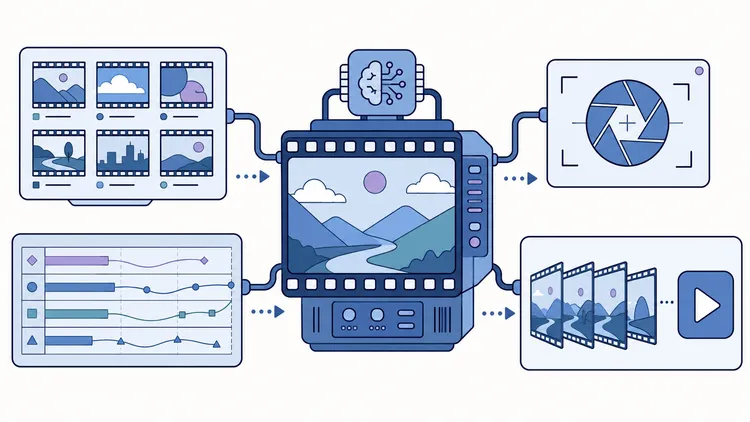
Особенность версии для Mac — поддержка MCP. Это интерфейс, через который совместимый ИИ-агент обращается к инструментам редактора. Агент может подготовить черновой монтаж, после чего вы продолжаете работу руками в том же проекте. Для первого упражнения подключать агента не понадобится.
* Meta Platforms Inc. признана экстремистской организацией; её деятельность по реализации продуктов — социальных сетей Facebook и Instagram — запрещена на территории Российской Федерации.
Что понадобится до установки
- Mac с процессором Apple Silicon: M1 или новее. Intel Mac не соответствует опубликованным требованиям. Версий для Windows и Linux в этом выпуске нет.
- Учётная запись Instagram*. Она нужна для входа в десктопный Edits, даже если итоговый ролик вы собираетесь сохранить файлом.
- Исходные видео на компьютере. Для упражнения достаточно трёх коротких фрагментов одной ориентации, например вертикальных записей со смартфона.
- Свободное место для материалов и экспорта. Сохраните исходники отдельно от будущего результата.
Требования к процессору, аккаунту и доступным платформам приведены в официальном описании Edits для Mac. Минимальная версия macOS в проверенном тексте страницы не указана; совместимость вашей системы нужно подтвердить перед установкой.
Материал проверен по официальному анонсу и странице продукта 7 ноября 2026 года. Установка на Mac, вход, монтаж и экспорт при подготовке руководства не выполнялись. Ниже приведён базовый порядок работы; точные названия элементов интерфейса и подключение MCP нужно сверять с вашей версией приложения.
Пять понятий для первого монтажа
Исходник — файл, который вы добавляете в проект: видео, изображение или аудио.
Проект хранит монтажное решение: последовательность фрагментов, их длительность, текст и настройки. Готовый видеофайл создаётся отдельно при экспорте. Сохраняйте и исходники, и проект, если планируете возвращаться к правкам.
Монтажная шкала, или таймлайн (Timeline), показывает, что происходит во времени. По горизонтали идёт длительность ролика. Отдельные дорожки позволяют размещать изображение, речь, музыку и другие элементы.
Обрезка (Trim) меняет начало или конец фрагмента. Разделение (Split) делит клип в выбранной точке. Так можно оставить только нужную часть записи и переставить её в другое место. Эти операции входят в инструменты десктопного Edits.
Экспорт (Export) создаёт итоговый файл, который открывается в обычном проигрывателе. После экспорта текст и монтаж уже находятся внутри видео; для их удобного изменения понадобится исходный проект.
Промоскриншот Edits для Mac: монтажная шкала, окно просмотра и инструменты цветокоррекции. Изображение: Instagram* / Meta*. Источник: The Verge.
Первый ролик: три фрагмента и готовый файл
Для упражнения снимите три коротких действия: предмет на столе, работу с ним и результат. Например, закрытый блокнот, запись одной мысли и страницу с готовой заметкой. Возьмите свои материалы без чужой музыки и конфиденциальных данных.
Цель — собрать последовательность примерно на пятнадцать секунд. Точная длительность здесь не обязательна: важно сохранить порядок и получить воспроизводимый файл.
1. Скачайте приложение с официальной страницы
Откройте Edits для Mac и нажмите Get Edits for Mac. Страница отдаёт установочный образ DMG. Не сохраняйте временную ссылку на файл как постоянный источник: для следующих установок возвращайтесь на страницу продукта.
В Finder откройте загруженный образ и выполните предложенный им шаг установки. Если в окне показано перетаскивание приложения в Applications, перенесите его туда. Затем откройте Edits из папки «Программы».
Если macOS сообщает о несовместимости или проблеме проверки приложения, остановитесь и проверьте источник загрузки и требования. Отключать системную защиту для прохождения упражнения не требуется.
2. Войдите и откройте новый проект
Пройдите вход через свою учётную запись Instagram*. При запросе доступа к файлам предоставьте только то, что нужно для выбранных учебных материалов.
На стартовом экране создайте новый проект. Назовите его, например, «Первый монтаж». Должно открыться рабочее пространство с областью просмотра и монтажной шкалой. Не рассчитывайте, что в нём уже появится проект с телефона: совместное редактирование одного проекта на мобильном устройстве и Mac в анонсе пока описано как будущая возможность.
3. Добавьте три исходных видео
В открытом проекте используйте добавление медиа и выберите подготовленные файлы на диске. Добавьте их в последовательность на монтажной шкале. Если файлы сначала попали в список материалов проекта, перенесите их на шкалу отдельно.
Проверьте, что в монтаже находятся три фрагмента в нужном порядке: предмет, действие, результат. Запустите предварительный просмотр и убедитесь, что каждый показывается. Если виден только один фрагмент, проверьте, не разместились ли остальные поверх него на других дорожках.
4. Выберите форму кадра
Откройте настройку пропорций проекта. Для вертикальных исходников выберите 9:16; для горизонтального объяснения — 16:9. Edits поддерживает вертикальные и горизонтальные форматы.
Посмотрите каждый фрагмент после изменения пропорций. Предмет и важные детали должны оставаться в кадре. Если часть изображения обрезалась, скорректируйте положение или масштаб клипа. Выбор вертикального формата сам по себе не гарантирует удачное кадрирование.
5. Уберите лишнее в начале и конце
Выделите первый клип на шкале. Подведите указатель к его краю и используйте обрезку, чтобы убрать паузу перед действием. Так же сократите конец. Повторите для остальных двух фрагментов.
Если ненужный кусок находится внутри клипа, поставьте указатель воспроизведения перед ним, примените разделение, затем сделайте второе разделение после него. Выделите полученный средний кусок и удалите его из монтажа. Исходный файл сохраните отдельно.
Просмотрите места стыков. Между действиями не должно появляться случайной паузы или чёрного кадра. Для первого ролика обычного последовательного монтажа достаточно; переходы и анимация необязательны.
6. Проверьте звук
Прослушайте ролик в наушниках. Если в исходниках есть речь, убедитесь, что слова не обрезаны монтажом. Сравните громкость соседних фрагментов и поправьте заметные скачки средствами аудиодорожки.
На первый тест не добавляйте музыку из встроенной библиотеки. Так проще услышать монтажные ошибки и не смешивать техническую проверку с вопросами лицензирования.
Промоскриншот Edits для Mac: библиотека Audio, звуковые дорожки и настройки громкости (Volume). Изображение: Instagram* / Meta*. Источник: The Verge.
7. Сохраните результат через экспорт
Откройте экспорт готового видео. Для учебной проверки выберите разрешение 1080p, если этот вариант доступен: 4K для трёх тестовых фрагментов не требуется. Выберите сохранение файла на компьютер вместо прямой публикации.
Задайте понятное имя, например «первый-монтаж-версия-1», и дождитесь окончания экспорта. Официальная страница подтверждает возможность сохранять видео для других площадок без водяного знака.
Промоскриншот Edits для Mac: настройки разрешения, частоты кадров, цвета и качества при экспорте, а также окно публикации в Instagram*. Для учебного упражнения достаточно сохранить файл без публикации. Изображение: Instagram* / Meta*. Источник: The Verge.
8. Откройте файл вне Edits
Найдите результат в Finder и откройте его в QuickTime Player или другом проигрывателе. Просмотрите ролик целиком со звуком.
Упражнение завершено, если файл воспроизводится вне редактора, в нём есть все три фрагмента, нужные детали остаются в кадре, а стыки не обрывают действие и речь. Сообщение об окончании экспорта проверку файла не заменяет.
Субтитры: распознавание и ручная проверка
Edits для Mac поддерживает автоматические субтитры на нескольких языках. В анонсе заявлено создание таких субтитров без заявленного количественного лимита, но полный перечень языков на проверенной странице не приведён.
Для следующего упражнения возьмите короткую запись с разборчивой речью. В проекте откройте инструмент автоматических субтитров и проверьте доступность нужного языка. После распознавания сравните текст с записью и исправьте имена, числа и специальные термины.
Затем проверьте расположение текста в кадре. Он не должен закрывать лицо, предмет демонстрации или важный элемент интерфейса. Экспортируйте короткий тест и откройте его на телефоне: читаемость на большом экране Mac не гарантирует читаемость в маленьком окне.
Если нужного языка или инструмента нет в вашей сборке, первый ролик можно завершить без автоматических субтитров. Не покупайте стороннее подключение только ради прохождения базового упражнения.
Монтаж с ИИ-агентом через MCP
MCP связывает редактор с совместимым помощником. У компонентов разные роли: агент получает задачу и вызывает инструменты, Edits хранит и показывает монтажный проект, человек проверяет результат. Поддержку такого подключения подтверждает официальный анонс.
В интервью руководитель продукта описывает переключение между агентским и ручным монтажом. Например, агент собирает черновую последовательность из видео, затем вы открываете проект и меняете его в редакторе. Это подтверждает сам сценарий, но не обещает одинаковую совместимость с любым клиентом и любой его версией.
Что подтвердить перед подключением
В проверенных публичных источниках не найдено полной официальной инструкции с адресом сервера, способом авторизации и готовой конфигурацией для Claude Code или Codex. Поэтому здесь нет выдуманного порта, команды установки или пути к файлу настроек.
Если хотите попробовать подключение, сначала проверьте, появился ли в настройках вашей версии Edits раздел MCP. Включайте его только по инструкции приложения. Для выбранного клиента используйте адрес, транспорт и способ входа, которые показывает Edits или его актуальная официальная справка. Если этих данных нет, не подставляйте настройки из случайного примера для другого сервера.
После подключения первая проверка должна быть только на чтение: попросите агента перечислить доступные инструменты и определить, видит ли он учебный проект. Если инструментов нет, задача «смонтируй видео» будет преждевременной.
Как поставить первое задание
Когда подключение проверено и агент видит нужный проект, задайте конкретный порядок фрагментов и предел действий. В примере ниже названия файлов нужно заменить своими.
Промпт:
Работай с учебным проектом «Первый монтаж» через доступные инструменты Edits.

Сначала перечисли найденные файлы предмет.mp4, действие.mp4 и результат.mp4. Если файла нет или нужный инструмент недоступен, остановись и назови проблему.

В копии проекта собери черновую последовательность: предмет, действие, результат. Оставь в каждом фрагменте примерно пять секунд с основным действием. Формат кадра — 9:16.

Не добавляй музыку, не запускай платную генерацию, не удаляй исходники и ничего не публикуй. После монтажа сообщи, какой проект изменён и что нужно проверить вручную. Экспорт пока не запускай.
После ответа откройте проект в Edits. Проверьте порядок, выбранные моменты и кадрирование. Если агент только описал план, но на шкале ничего не изменилось, монтаж не выполнен. Экспорт запускайте после просмотра.
Как связать монтаж с генерацией в fal
fal может подготовить изображения, видео или звук, а Edits — собрать полученные файлы в последовательность. Сначала сгенерируйте один материал, скачайте его и убедитесь, что он открывается в редакторе. Только после этого имеет смысл поручать агенту более длинную цепочку.
В посте о связке Edits, MCP и fal разобран пример работы через Claude Code. Это отдельный сценарий: доступ к редактору не выдаёт автоматически ключ fal и не оплачивает генерации. Для внешнего сервиса отдельно проверяйте аккаунт, разрешения и бюджет.
Полезные сценарии
Короткое видео о продукте или действии
Задача: показать, как что-то работает. На входе нужны несколько собственных съёмок или записей экрана и короткий план. Расставьте клипы в порядке объяснения, уберите паузы, проверьте звук и при необходимости добавьте субтитры.
Результат: отдельный ролик с понятной последовательностью. Ограничение: исходники должны показывать нужное действие. Монтаж не исправит отсутствие ключевого кадра или неразборчивую запись речи.
Ролик из генераций и закадровой речи
Задача: объяснить идею, для которой нет готовой съёмки. Подготовьте разрешённые изображения или видео и аудиофайл с озвучкой. Сначала разместите речь, затем подберите под неё длительность визуальных фрагментов. Просмотрите, совпадают ли смены изображения со смыслом фраз.
Результат: видео с общей звуковой и визуальной последовательностью. Если нужны новые генерации, их стоимость и права проверяются отдельно от бесплатного редактора. Не считайте сгенерированный фрагмент достоверной записью реального события.
Черновой монтаж агентом и ручная доводка
Задача: сократить повторяющуюся работу по раскладке материала. На входе нужны проверенное MCP-подключение, копия проекта и конкретное задание. Поручите агенту небольшой монтажный шаг, откройте изменённый проект и исправьте спорные места.
Результат: редактируемая последовательность, которую вы проверили до экспорта. Сценарий не подходит, пока не подтверждены инструменты и доступ к проекту. Обещание «агент сам сделает хороший ролик» не заменяет просмотра.
Музыка, бесплатность и публикация
Бесплатное скачивание Edits и экспорт без водяного знака подтверждены официально. Платные подписки ИИ-помощников и генерации во внешних сервисах в это обещание не входят.
В приложение встроены лицензированная музыкальная библиотека Instagram* и библиотека royalty-free. Это разные источники. Перед использованием конкретной дорожки проверьте разрешённые площадки, коммерческие условия и требования к указанию автора. Наличие музыки в редакторе само по себе не подтверждает право поставить её в клиентскую рекламу или экспортировать для любой площадки.
Для учебного ролика проще оставить собственный звук. Для рабочего проекта заранее сохраните сведения о лицензиях использованных материалов. Прямая публикация в Instagram* доступна из редактора, но её следует выполнять отдельным решением после проверки готового видео.
Частые затруднения
Приложение не устанавливается на Intel Mac. В опубликованных требованиях указан Apple Silicon, M1 или новее. Проверьте модель через меню Apple → «Об этом Mac»; для Intel потребуется другой редактор.
Проект с телефона не появился на Mac. Синхронизация сохранённых стилей и возможность редактировать один проект на разных устройствах — разные функции. Совместная работа над одним проектом между мобильной и десктопной версиями в анонсе пока только планируется.
Часть кадра исчезла после выбора 9:16. Проверьте положение и масштаб каждого фрагмента. Горизонтальная съёмка может потребовать отдельного решения для вертикального кадра.
Агент пишет, что не видит инструменты Edits. Сначала проверьте MCP в приложении и список инструментов в клиенте. Само упоминание названия редактора в чате подключения не создаёт.
После экспорта файл выглядит иначе. Сравните пропорции, выбранное разрешение и начало ролика. Прослушайте звук в обычном проигрывателе. Исправляйте проект и делайте новую версию экспорта, сохраняя предыдущую для сравнения.
Проверка готового ролика
Для следующей попытки возьмите одну реальную задачу и пройдите её вручную. После этого будет понятнее, какую повторяющуюся часть монтажа стоит передавать агенту.
Следующий шаг
Если вам нужна программная сборка повторяемых роликов по данным и шаблонам, изучите Remotion — фреймворк программной генерации видео на React и его использование в OpenAI Codex.
Если вы хотите связать съёмку, генерацию и монтаж, начните с одного типового ролика: какие материалы уже есть, что нужно создать и какие правки вы хотите оставить за собой. По такому примеру проще определить границы автоматизации.
Если захотите обсудить, как это применить у себя или в команде — пишите в Telegram @pimenov