


 На карте

OpenMotion помогает собрать редактируемый ролик вместе с ИИ-агентом: взять шаблон, заменить содержание и оформление, внести правки в редакторе и получить MP4. Ниже — путь к первому короткому видео через Codex и два сценария из моей работы: ролик по статье и нарезка вебинара.
Руководство подготовлено по вебинару «Перезагрузки» 22 ноября 2026 года и официальной документации, проверенной 22 ноября 2026 года. В публичной презентации можно посмотреть исходные примеры и мои версии. Новую установку при подготовке этого текста заново не выполняли.
Что такое OpenMotion и где здесь OpenDesign
OpenDesign объединяет работу с интерфейсами, презентациями и другими визуальными материалами. OpenMotion сосредоточен на видео: композиции, движении, сценах, звуке и экспорте. Для общего знакомства со средой есть руководство по OpenDesign.
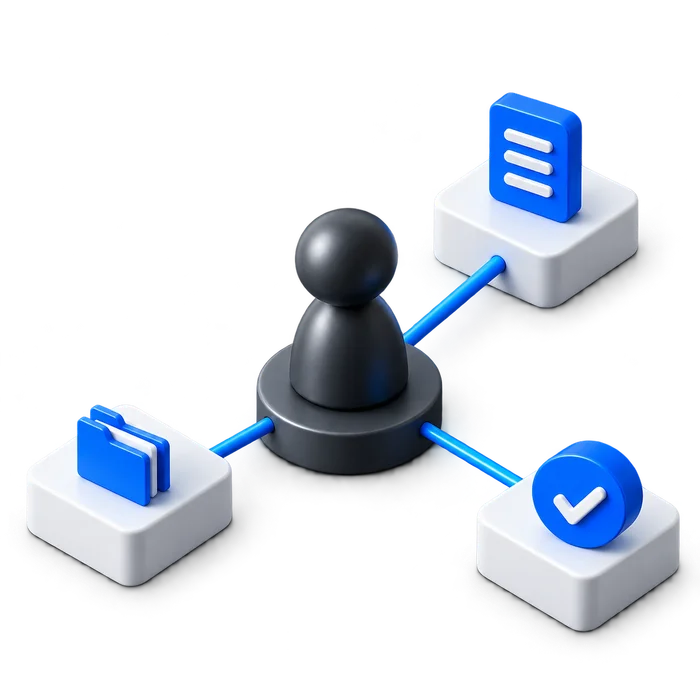
В OpenMotion агент работает над проектом, который можно открыть в браузерном редакторе Studio. Через MCP — протокол подключения инструментов — Codex получает доступ к этому проекту. Вы можете обсуждать ролик в чате, а затем смотреть и уточнять результат в редакторе.
Инструмент подходит для анонса статьи, промо продукта, объясняющего ролика или короткого фрагмента длинной записи. Начните с небольшой задачи: одного тезиса и нескольких сцен. Для сложного съёмочного монтажа сначала проверьте на коротком фрагменте, подходят ли вам редактор и его рабочий процесс.
Кто делает проект
OpenMotion развивает команда OpenDesign. За OpenDesign стоит Powerformer, Inc., которая также выпускала открытые инструменты Refly и Nexu. На вебинаре я рассказывал об одном из создателей проекта, Томе Хуанге — @tuturetom. Я слежу за OpenDesign с ранних версий; для выбора рабочего инструмента мне важны открытый код и возможность подключить своего агента.
Шаблон, Motion.md, брендкит и навык
- Шаблон даёт исходную композицию и пример того, как движется ролик.
- Motion.md описывает последовательность сцен, ритм, переходы и работу с материалами. Агент использует эти правила при адаптации.
- Брендкит (Brand Kit) содержит оформление вашего проекта: логотип, цвета, шрифты и другие материалы.
- Навык (Skill) задаёт способ выполнения задачи. На вебинаре я показывал, что навыки и шаблоны можно выбирать отдельно.
Для первого ролика достаточно одного шаблона и собственного текста. Расширять набор удобнее после того, как вы получили и проверили первый MP4.
Что подготовить
- Установленный и авторизованный Codex с возможностью подключать MCP и работать с локальными файлами. Если вы только знакомитесь с ним, начните со справочника по Codex App.
- Компьютер с Git и Node.js/npm для установки OpenMotion из исходников. Совместимость версий и наличие компонентов для просмотра и экспорта проверьте с агентом по актуальной инструкции установки.
- Короткий текст, цель ролика и желаемые пропорции: 16:9 для горизонтального видео или 9:16 для вертикального.
- Свой логотип, изображения, цвета и шрифты — если нужно фирменное оформление.
- Исходную запись или аудиофайл, если хотите использовать готовую речь.
Сам OpenMotion открыт, но запросы к агенту расходуют его лимиты или оплачиваются по тарифу модели. Генерация изображений, музыки и речи у внешних провайдеров тоже может оплачиваться отдельно. Для первой проверки можно обойтись текстом, простыми фигурами и тишиной.
Первый ролик: от установки до MP4
1. Подключите OpenMotion к Codex
Откройте чат Codex в рабочей папке, где будете хранить материалы ролика. Передайте агенту запрос со ссылкой на официальную инструкцию установки из исходников.
Промпт:
Прочитай https://github.com/nexu-io/openmotion/blob/main/docs/install.md и установи и подключи OpenMotion в текущем Codex по инструкции для этого клиента.

Сначала проверь, нет ли уже подходящей установки. Если она есть, используй её и сохрани существующие проекты и настройки. Проверь нужные версии Git, Node.js/npm и компоненты для просмотра и экспорта.

Открой локальную библиотеку шаблонов и проверь, что Codex действительно читает проект через MCP. В конце дай рабочую ссылку на Studio. Если подключение требует моего действия, назови конкретный шаг.
Признак успеха: открывается библиотека, а Codex может прочитать проект через инструменты OpenMotion. Одного сообщения «навык установлен» недостаточно: навык содержит инструкции, Studio и подключение MCP настраиваются отдельно.
2. Выберите один шаблон
Откройте библиотеку шаблонов или локальную библиотеку Studio. Выберите короткий ролик с подходящей композицией. В карточке посмотрите исходный пример и скопируйте задание для своего агента — Copy Prompt или Remix, в зависимости от экрана.
Сохраните в скопированном задании идентификатор шаблона. Под ним добавьте собственные требования из следующего шага. Так агент получит конкретную основу для работы.
3. Создайте небольшую версию
Для первой проверки используйте точный короткий текст и одну длительность. Например, такой запрос можно добавить под заданием выбранного шаблона.
Промпт:
Создай отдельный проект на основе выбранного шаблона OpenMotion.

Нужен ролик на 8 секунд: 16:9, 1920×1080, без звука. Точный текст: «От идеи к ролику». Используй простые геометрические фигуры, светлый фон и синие акценты.

Сохрани характер движения выбранного шаблона, замени его содержание моим текстом и убери чужие логотипы. Не подключай платную генерацию изображений, видео, музыки или речи.

Сначала открой результат в Studio. Затем создай MP4 и сохрани редактируемый проект. Проверь длительность, размер кадра, русский текст, первый и последний кадры. Дай ссылку на проект и путь к готовому файлу. Не публикуй его.
Признак успеха: в Studio виден ваш текст, а в папке результата появился MP4. Сохраните и редактируемый проект: он нужен для следующих версий.
4. Внесите одну конкретную правку
Посмотрите ролик целиком. Если заголовок появляется слишком быстро, попросите увеличить время его показа и назовите сцену. Если картинка перекрывает текст, укажите этот момент и приложите скриншот.
В Studio видны композиции, окно просмотра и временная шкала. На ней удобно найти проблемный фрагмент. Часть правок можно выполнить руками; после них проверьте, что агент продолжает работать с той же версией проекта.
5. Экспортируйте и откройте файл отдельно
Запросите у агента экспорт обновлённой версии либо воспользуйтесь кнопкой Export в Studio. Выберите MP4 и нужные параметры, дождитесь завершения и скачайте результат. Названия и расположение элементов могут меняться между версиями.
Откройте MP4 в обычном видеоплеере вне Studio. Проверьте:
- длительность и пропорции соответствуют заданию;
- текст читается, буквы не обрезаны;
- первый и последний кадры выглядят законченными;
- звук соответствует заданию, речь не обрывается;
- в кадре нет чужого логотипа или случайных материалов шаблона.
Наличие работающего предпросмотра и готовность экспортированного файла проверяются отдельно.
Как перенести оформление своего проекта
На вебинаре я рассказывал, как собираю брендкит по сайту. Агенту можно дать публичную страницу, а также приложить готовую презентацию, логотип и правила оформления. Попросите извлечь цвета и шрифты, затем проверьте их перед применением к ролику.
Если у вас есть утверждённый брендкит, передавайте его напрямую. Для серии видео сохраняйте одни и те же материалы и выбранные шаблоны. Тогда в следующем задании достаточно сослаться на существующее оформление и описать новое содержание.
Голос на моих примерах сделан через ElevenLabs. Подключение озвучки — отдельный шаг: сначала нужен доступ к провайдеру и выбранному голосу, затем проверка произношения и синхронизации. Ключи вводите в настройки подключения, а не в текст ролика или общий файл проекта. Начать работу с OpenMotion можно и без озвучки.
Полезные сценарии
Превратить статью в короткий ролик
Задача: анонсировать один материал сайта. На входе — полный текст статьи, её ссылка, разрешённые изображения и оформление проекта.
Попросите Codex сначала выделить один тезис и подготовить короткий сценарий по содержанию статьи. Проверьте факты, затем выберите шаблон и поручите собрать ролик. В моих примерах из презентации так использовались материалы pimenov.ai.
Результат: отдельное видео, которое передаёт выбранную мысль статьи и ведёт к ней. Большой текст не помещается в короткий анонс: оставьте подробности в статье, а в ролике сохраните один понятный повод её открыть.
Нарезать вебинар на вертикальные фрагменты
Задача: получить несколько самостоятельных коротких видео из длинной записи. На входе — сам видеофайл и транскрипт. По одному транскрипту можно выбрать смысловые фрагменты, но для монтажа нужен исходник.
Сначала попросите найти несколько законченных мыслей и показать их таймкоды. Утвердите фрагменты, затем задайте формат 9:16 и оформление. Сохраните исходную речь, проверьте начало и конец каждой реплики и просмотрите весь экспорт.
Перед вебинаром 22 ноября я взял запись предыдущей встречи и попросил сделать три варианта в разных шаблонах. Они находятся на слайде с нарезкой. Качество автоматического выбора фрагментов нужно проверять по смыслу и звуку.
Пример: «Соцсети в цифрах»
В ролике «Соцсети в цифрах» я использовал шаблон HyperOS и данные своего медиакита: 5 332 405 просмотров в Facebook за 28 дней и другие показатели. Это пример из презентации вебинара 22 ноября: готовое движение адаптировано под мои цифры и оформление. Длительность — 22,4 секунды.
Если что-то не работает
| Симптом | Что проверить | Как выглядит исправление |
| Studio не открывается | Работает ли локальная служба и актуальна ли ссылка, выданная агентом | Проект открывается по действующему адресу |
| Библиотека открылась, агент не видит проект | Подключён ли MCP именно в текущем клиенте и выбрано ли то же рабочее пространство | Агент читает нужный проект |
| После правки показывается старая версия | Открытый проект, сохранение изменений и повторный экспорт | Новый текст виден в Studio и скачанном MP4 |
| Русский текст обрезан | Шрифт, переносы и размер текстового блока на конкретной сцене | Весь текст читается на нужном размере кадра |
| Речь обрывается или не совпадает с видео | Таймкоды исходника, длительности сцен и звуковой дорожки | Фраза звучит целиком, синхронизация сохранена |
На вебинаре ссылки на локальные проекты открывались не сразу. Поэтому адрес из чужой презентации или старого чата не стоит считать постоянной ссылкой на свой Studio: используйте адрес вашей работающей установки.
С чего продолжить
Выберите два-три шаблона под свои повторяющиеся задачи. Сделайте по одному проверенному ролику, сохраните проекты и оформление, затем меняйте содержание. Расширять библиотеку навыков имеет смысл под конкретную задачу: анимацию персонажа, объясняющую схему или карточку продукта.
Следующий шаг
База знаний: OpenDesign: руководство по прототипам, презентациям и видео Motion — если хотите использовать ту же среду для сайтов и презентаций.
Для регулярных анонсов полезно заранее выбрать шаблоны, оформление и способ проверки роликов. Эти решения можно разобрать на материале вашего проекта.
Если захотите обсудить, как это применить у себя или в команде — пишите в Telegram @pimenov