На карте
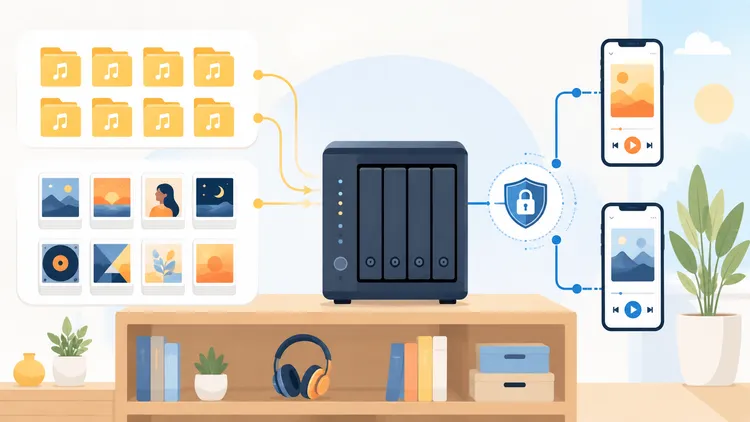
Synology DiskStation Manager (DSM) превращает сетевое хранилище (NAS) в домашний сервер для файлов, резервных копий, синхронизации и фотографий. На совместимых моделях DSM также позволяет запускать контейнерные приложения; базовые операции выполняются через браузер без терминала.
Это руководство помогает выбрать модель, настроить хранилище, запустить сервисы, организовать безопасный удалённый доступ и собрать рабочую схему резервного копирования.
Если NAS ещё не настроен, начните с базовой настройки Synology DSM с нуля.
Что можно перенести на NAS
| Задача | Инструмент | Результат |
| Хранение файлов | Общие папки DSM | Единое хранилище с разграничением доступа |
| Резервное копирование | Hyper Backup и Snapshot Replication | Версионные копии, снапшоты и восстановление данных |
| Синхронизация | Synology Drive | Свой сервер синхронизации для компьютеров и мобильных устройств |
| Фотографии | Synology Photos | Хранение оригиналов, альбомы и автоматическая загрузка с телефона |
| Контейнерные приложения | Container Manager | Запуск самостоятельно размещённых сервисов через compose-проекты |
| Удалённый доступ | QuickConnect или виртуальная частная сеть (VPN) | Доступ к NAS без прямой публикации интерфейса DSM |
Выбор модели и дисков
Модели Plus Series для дома
Ниже приведены выбранные модели Plus Series, подходящие для домашних сценариев. Количество отсеков и сетевые интерфейсы проверены 8 сентября 2026 года по официальному каталогу Synology.
| Модель | Отсеки | Сеть | Практический сценарий |
| DS225+ | 2 | 1× 2.5GbE и 1× 1GbE | Персональное хранилище с минимальным числом дисков |
| DS425+ | 4 | 1× 2.5GbE и 1× 1GbE | Компактный четырёхдисковый NAS |
| DS925+ | 4 | 2× 2.5GbE | Домашний сервер, контейнеры и запас для расширения |
| DS1525+ | 5 | 2× 2.5GbE, опционально 1× 10GbE | Больше дисков и возможность ускорить сеть |
| DS1825+ | 8 | 2× 2.5GbE, опционально 10/25GbE | Большие объёмы данных и дальнейшее расширение |
В каталоге также указаны встроенные разъёмы M.2 NVMe. Для DS425+ и DS1825+ каталог указывает SSD-кэш; для DS925+ и DS1525+ поддерживаются SSD-кэш или пулы хранения. Перед покупкой проверяйте подробную спецификацию конкретной модели и совместимость накопителей.
Какие накопители использовать
- HDD NAS-класса обычно выбирают для основного массива и круглосуточной работы. Конкретную модель всё равно нужно сверять со списком совместимости.
- SATA SSD можно использовать для полностью твердотельного пула, если конкретная модель и версия DSM поддерживают такой режим.
- NVMe применяются только в режимах, поддерживаемых конкретной моделью и версией DSM.
Первичная настройка DSM и хранилища
Установка
- Установите диски, подключите Ethernet и питание.
- Откройте find.synology.com из той же локальной сети.
- Установите предложенную версию DSM.
- Создайте отдельную учётную запись администратора.
- Настройте обновления и, если он нужен, QuickConnect.
Названия пунктов меню могут отличаться в зависимости от версии DSM и установленного пакета. Перед применением шагов сверяйте интерфейс с актуальной документацией Synology.
SHR, RAID и файловая система
Synology Hybrid RAID (SHR) упрощает расширение массива и работу с дисками разного объёма. Один диск в SHR не обеспечивает отказоустойчивость; защита от отказа одного диска появляется только после добавления достаточного числа накопителей.
| Тип | Минимум дисков | Защита | Когда выбирать |
| SHR | 1 | Нет при одном диске; защита от отказа одного диска при массиве из двух и более | Домашний NAS и постепенное расширение |
| SHR-2 | 4 | Два диска | Критичные данные и повышенная отказоустойчивость |
| RAID 1 | 2 | Один диск | Простое зеркалирование |
| RAID 5 | 3 | Один диск | Массив одинаковых дисков с классической схемой RAID |
| RAID 6 | 4 | Два диска | Повышенная защита массива одинаковых дисков |
Для домашнего NAS обычно удобны SHR и файловая система Btrfs. Btrfs требуется для снапшотов, то есть снимков состояния, общих папок. RAID и SHR защищают от отказа накопителя, но не заменяют резервное копирование.
Создание хранилища
- Откройте Storage Manager и создайте Storage Pool.
- Выберите SHR или подходящий уровень RAID.
- Создайте том с файловой системой Btrfs, если модель и сценарий её поддерживают.
- Создайте общие папки, например
documents,photos,mediaиdocker. - Назначьте права группам и пользователям по принципу минимально необходимого доступа.
Проверка результата
После создания тома убедитесь, что Storage Manager показывает нормальное состояние пула и дисков. Создайте тестовый файл в общей папке, откройте его с другого устройства и проверьте права пользователя без административных привилегий.
Container Manager и compose-проекты
Container Manager позволяет запускать контейнерные приложения и управлять ими через DSM. Для воспроизводимой конфигурации храните каждый сервис как проект Container Manager (Project) с файлом docker-compose.yml; перед рабочим запуском фиксируйте проверенный тег образа.
Минимальный compose-проект
Ниже приведён учебный пример. Перед рабочим запуском сверяйте конфигурацию с документацией выбранного сервиса и заменяйте latest на проверенный тег образа.
services:
  homepage:
    # Для примера используется latest; перед рабочим запуском зафиксируйте проверенный тег.
    image: ghcr.io/gethomepage/homepage:latest
    container_name: homepage
    ports:
      - "3000:3000" # Порт NAS:порт приложения.
    volumes:
      - /volume1/docker/homepage/config:/app/config # Конфигурация сохраняется на NAS.
restart: unless-stopped # Перезапускать после сбоя и перезагрузки.- Установите Container Manager через Package Center.
- Создайте папку
/volume1/docker/homepage/config. Если рабочий том называется иначе, замените/volume1на его имя. - Откройте Container Manager → Project → Create.
- Добавьте compose-файл, выполните Build, затем запустите Project.
- Откройте
http://<адрес-NAS>:3000в локальной сети и убедитесь, что панель загружается.
Полезные сценарии
Единая панель локальных сервисов
Задача: собрать ссылки на уже работающие приложения в одной панели.
Условие: несколько сервисов доступны в локальной сети.
Действие: добавьте Homepage отдельным проектом, перечислите сервисы в его конфигурации и сохраните папку конфигурации на томе NAS.
Наблюдаемый результат: панель открывается, а переход к каждому сервису приводит к нужному приложению.
Ограничение: панель не отменяет отдельную настройку аутентификации и обновлений каждого сервиса.
Фотоархив с Immich
Задача: разместить личную фотобиблиотеку на NAS и проверить загрузку до массового импорта.
Условие: достаточно памяти и дискового пространства, а также есть отдельная резервная копия фотографий.
Действие: разверните Immich через сверенную с документацией версии compose-конфигурацию, подключите каталог данных и загрузите несколько файлов.
Наблюдаемый результат: тестовые фотографии появляются в веб-интерфейсе и мобильном приложении.
Ограничение: база данных и медиатека должны восстанавливаться вместе; успешный тест загрузки не заменяет резервное копирование.
Документы с полнотекстовым поиском
Задача: собрать PDF и сканы в архиве с поиском по распознанному тексту.
Условие: есть небольшая выборка документов для проверки OCR, то есть распознавания текста.
Действие: разверните Paperless-ngx, импортируйте тестовые документы, проверьте OCR, права доступа и резервное копирование каталога документов и базы данных.
Наблюдаемый результат: документы появляются в архиве, а поиск находит текст из тестовых сканов.
Ограничение: качество OCR зависит от исходного скана и выбранного языка. Массовый импорт выполняйте после проверки на небольшой выборке.
Другие распространённые сценарии: Vaultwarden для паролей, Uptime Kuma для мониторинга, Audiobookshelf или Navidrome для аудио, Jellyfin или Plex для видео и n8n для автоматизации. Совместимость образа с архитектурой процессора NAS и требования к памяти проверяйте до развёртывания.
Встроенные приложения Synology
Synology Drive
Synology Drive синхронизирует файлы между NAS и компьютерами, поддерживает общие рабочие папки и версионирование. После установки сервера включите нужные Team Folders в Synology Drive Admin Console, подключите клиент и проверьте двустороннюю синхронизацию тестового файла. Количество версий и доступность отдельных функций зависят от настроек и версии пакета.
Synology Photos
Synology Photos поддерживает хранение оригиналов, может формировать временную ленту, альбомы и автоматическую загрузку с телефона. Доступность отдельных функций индексирования зависит от модели и версии пакета.
Резервное копирование и снапшоты
- Hyper Backup создаёт резервные копии на USB-диск, другой NAS или поддерживаемое облачное хранилище.
- Snapshot Replication создаёт снапшоты поддерживаемых ресурсов на Btrfs.
- Active Backup for Business предназначен для резервного копирования поддерживаемых компьютеров, серверов и виртуальных сред.
- Cloud Sync связывает локальные папки с поддерживаемыми облачными сервисами.
Безопасный доступ к NAS
Обязательный минимум
- отключите встроенную учётную запись
admin, если DSM позволяет это после создания другого администратора; - включите многофакторную аутентификацию для административных учётных записей;
- настройте Auto Block или защиту учётных записей;
- включите межсетевой экран и разрешите только необходимые источники и службы;
- используйте HTTPS с действующим сертификатом;
- включите обновления DSM и пакетов;
- регулярно запускайте Security Advisor;
- не используйте смену стандартного порта как основную меру защиты.
Способы удалённого доступа
| Метод | Преимущество | Ограничение |
| QuickConnect | Простая настройка без ручного проброса портов | Зависимость от инфраструктуры и возможностей Synology |
| Mesh VPN — VPN-сеть между устройствами, например Tailscale | Доступ к NAS без прямой публикации интерфейса DSM | Нужно отдельно управлять устройствами и политиками доступа |
| Собственный VPN | Контроль над удалённым входом в локальную сеть | Требует корректной настройки маршрутизации, ключей и обновлений |
| Динамический DNS (DDNS) и проброс портов | Прямое подключение | Увеличивает поверхность атаки и требует отдельного проектирования защиты |
Миграция данных
Из облачных хранилищ
Для Google Drive, OneDrive и Dropbox можно использовать Cloud Sync либо предварительно скачать файлы на компьютер и перенести их через Synology Drive. Начните с небольшой папки и проверьте направление синхронизации, конфликты имён, даты файлов и права доступа.
Для iCloud Photos запросите экспорт через privacy.apple.com, распакуйте архивы и загрузите их в общую папку, которую использует Synology Photos. Не удаляйте исходную библиотеку, пока не проверите количество файлов, метаданные и резервную копию.
Между двумя Synology NAS
Официальная страница Synology описывает три основных подхода:
- Migration Assistant переносит данные, поддерживаемые пакеты и системные настройки. На целевом NAS сначала нужен пул не меньше исходного.
- Drive migration переносит исходные диски в новый NAS в том же порядке.
- Configuration Backup сохраняет копию настроек DSM на локальном компьютере и восстанавливает их на другом устройстве. Этот вариант не заменяет копию пользовательских данных.
Hyper Backup также может использоваться для копирования данных на новый NAS. Такой вариант подходит для выборочного переноса, смены файловой системы или случаев, когда перенос дисков невозможен.
После переноса проверьте пользователей, права, общие папки, пакеты, задания резервного копирования и сетевые настройки. Старый NAS или исходные диски не очищайте до тестового восстановления критичных данных.
Резервное копирование по правилу 3-2-1
Данные на NAS, даже если он использует RAID или SHR, остаются одной логической копией. Пожар, кража, ошибка пользователя, вредоносная программа или сбой нескольких компонентов могут затронуть весь NAS.
Правило 3-2-1 означает:
- три копии данных;
- два типа носителей или независимых хранилища;
- одна копия находится вне дома.
| Копия | Где хранить | Как проверить |
| Основная | NAS | Проверка состояния пула и чтение тестовых файлов |
| Локальная резервная | Внешний USB-диск | Hyper Backup и пробное восстановление в отдельную папку |
| Внешняя резервная | Второй NAS или поддерживаемое облачное хранилище | Задача Hyper Backup с включённым шифрованием и регулярный тест восстановления |
Снапшоты дополняют эту схему, но не заменяют независимую копию. Храните ключ шифрования резервной копии отдельно от NAS.
Антипаттерны
| Ошибка | Риск | Безопасная практика |
| Считать RAID резервной копией | Потеря данных при общей аварии или удалении | Независимые локальная и внешняя копии |
| Открывать DSM в интернет | Рост поверхности атаки | QuickConnect или VPN с ограничением доступа |
Работать под встроенным admin | Предсказуемое имя цели | Отдельный администратор и многофакторная аутентификация |
| Создавать контейнеры без compose-файла | Сложно воспроизвести настройки | Отдельный Project и сохранённая конфигурация для каждого сервиса |
| Обновлять сервис без резервной копии | Несовместимость данных или конфигурации | Бэкап, чтение примечаний к версии и план возврата |
| Покупать накопители без проверки | Ограниченная поддержка или несовместимость | Проверка модели NAS, DSM и списка совместимости |
Чеклист готовности
Хранилище
Безопасность
admin не используется.Приложения
Резервное копирование
Официальные ссылки
- Руководство пользователя DSM 7.2
- Каталог моделей Synology
- Список совместимости HDD и SSD
- Политика совместимости накопителей для систем с 2025 года
- Project в Container Manager
- Рекомендации по безопасности NAS
- Миграция между Synology NAS
Следующий шаг
Домашнее облако на Synology: Immich и резервная копия 3-2-1
Если вы проектируете домашнее хранилище или переносите на NAS несколько сервисов, можно отдельно разобрать архитектуру, резервное копирование и границы удалённого доступа.
Если захотите обсудить, как это применить у себя или в команде — пишите в Telegram @pimenov