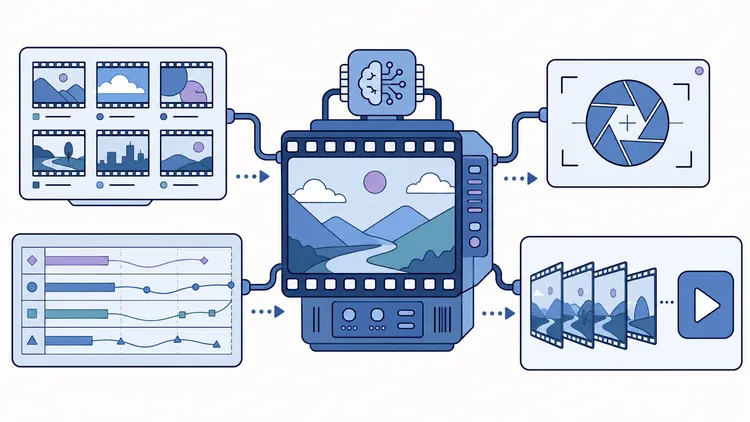
Vizard.ai превращает длинные разговорные видео в короткие ролики для Instagram Reels, YouTube Shorts, TikTok и других площадок. Сервис предлагает фрагменты, адаптирует видео под вертикальный кадр, создаёт субтитры и оставляет результат в редакторе для ручной проверки.
10 августа 2026 года компания представила отдельный Vizard Agent. Он принимает задачу в виде описания результата, самостоятельно определяет промежуточные действия и позволяет дорабатывать видео по обратной связи.
9:16 и подходящую длительность → запустите ИИ-нарезку → отберите самостоятельные фрагменты → проверьте границы, кадрирование и субтитры → скачайте один тестовый ролик.Содержание
- Какую задачу решает Vizard
- Что подготовить перед началом
- Как нарезать длинное видео
- Как работать через Vizard Agent
- Полезные сценарии
- Как проверить предложенные клипы
- Тарифы и лимиты
- Подключение по API
- Ограничения сервиса
- Чеклист перед экспортом
Какую задачу решает Vizard
Практическая схема работы выглядит так:
flowchart LR
    A[Длинное видео] --> B[Расшифровка]
    B --> C[Поиск фрагментов]
    C --> D[Вертикальные клипы]
    D --> E[Редакторская проверка]
    E --> F[Экспорт]
Сервис особенно удобен для материалов, в которых смысл в основном передаётся речью: подкастов, интервью, вебинаров, лекций и видео с говорящим автором.
| Возможность | Что она даёт |
| ИИ-нарезка (AI Clipping) | Предлагает фрагменты из длинной записи |
| Редактирование по тексту | Позволяет создавать клипы через выделение фрагментов расшифровки |
| Автоматическое перекадрирование (Auto-reframe) | Адаптирует исходник под вертикальный кадр |
| Автоматические субтитры | Создаёт и синхронизирует текст с речью |
| Предпочтения клипов (Clip Preferences) | Задаёт предпочтительную длину, соотношение сторон и оформление |
| Шаблоны | Помогают сохранять единый визуальный стиль серии |
| Экспорт и публикация | Позволяют скачать клипы или работать с подключёнными социальными сетями |
Доступность отдельных функций зависит от тарифа. ИИ выполняет первичный просмотр и собирает кандидатов, но решение о публикации остаётся за человеком.
Что подготовить перед началом
До обработки определите:
- видеофайл или ссылку, которую поддерживает сервис;
- целевую площадку и соотношение сторон;
- желаемую длительность;
- язык субтитров;
- шаблон оформления;
- критерии отбора клипов.
Для Reels и Shorts можно начать с формата 9:16. Финальную длительность лучше определять по законченности мысли, а не только по числу секунд.
Как нарезать длинное видео
1. Добавьте исходник
Создайте проект на vizard.ai и добавьте исходное видео способом, который доступен в интерфейсе: файлом или ссылкой. Если используете файл, заранее проверьте звук: качество записи может влиять на расшифровку и объём исправлений в субтитрах.
2. Настройте предпочтения клипов (Clip Preferences)
Официальная справка о Clip Preferences позволяет выбрать:
- одну или несколько предпочтительных длительностей;
- соотношение сторон
9:16,1:1или оба варианта; - автоматическое добавление эмодзи;
- выделение важных слов;
- стандартный или пользовательский шаблон.
Если содержимое не подходит выбранной раскладке пользовательского шаблона, Vizard может автоматически применить другой вариант компоновки.
3. Создайте ИИ-клипы
После обработки просмотрите предложенные фрагменты до экспорта. Оставляйте ролики, которые понятны без полного выпуска и содержат завершённую мысль.
Практический подход: запросить больше кандидатов, чем планируется публиковать, а затем сократить подборку после ручного просмотра. Это редакционная рекомендация, а не лимит сервиса.
4. Исправьте границы
В редакторе исходного видео можно выделить текст расшифровки и создать из него короткий клип вручную.
Проверьте:
- не обрезано ли начало первой фразы;
- закончен ли ответ;
- нужен ли предыдущий вопрос для понимания;
- нет ли длинной паузы в начале;
- можно ли убрать повтор или словесную разминку.
5. Проверьте кадр и субтитры
Просмотрите весь клип и уделите внимание смене спикеров и границам вертикального кадра. Проверьте, что важный говорящий не исчезает из кадра. Затем прочитайте субтитры целиком. Особенно часто ручной проверки требуют имена, названия продуктов, англоязычные термины и числа.
6. Примените единый шаблон
Сначала отберите смысловые фрагменты, затем оформляйте серию. Используйте одинаковые шрифты, цвета, положение субтитров и финальный кадр.
7. Сделайте тестовый экспорт
Скачайте один ролик и посмотрите его на телефоне. Убедитесь, что элементы интерфейса площадки не перекрывают субтитры, лица не обрезаны, а качество соответствует задаче.
Проверяемый результат: вертикальный ролик, который понятен без полного выпуска, начинается и заканчивается целой мыслью и не содержит заметных ошибок в субтитрах.
Как работать через Vizard Agent
Классический Vizard строит работу вокруг проекта и явных параметров. Vizard Agent начинает с краткого описания цели: пользователь задаёт желаемый результат, получает первую версию и уточняет её через обратную связь.
Официальный анонс описывает ограничение текущей версии: сложные проекты могут потребовать нескольких итераций. На длинной задаче агент способен потерять связность, визуальный стиль может измениться, а принятое решение может не совпасть с замыслом пользователя.
Пошаговый сценарий
- Откройте agent.vizard.ai.
- Добавьте исходное видео или другой доступный материал.
- Опишите аудиторию, площадку, длительность и признаки хорошего результата.
- Просмотрите первую версию.
- Дайте конкретную обратную связь по границам, субтитрам, кадрированию и темпу.
- Повторите проверку после изменений.
- Экспортируйте только принятую версию.
Пример задания:
Промпт:
Сделай из этого подкаста серию вертикальных роликов 9:16.

Каждый ролик должен быть понятен без контекста полного выпуска, начинаться с законченной мысли и не обрываться в середине ответа.

Сохрани активного спикера в кадре и добавь русские субтитры. Сначала выбери смысловые фрагменты, затем собери клипы.Полезные сценарии
Серия роликов из подкаста
Исходные данные: длинный разговорный выпуск и право на его переработку. Добавьте видео, создайте больше кандидатов, чем собираетесь публиковать, отберите самостоятельные мысли и исправьте субтитры.
Наблюдаемый результат: серия оформленных в одном стиле клипов, каждый из которых можно понять без просмотра выпуска.
Ограничение: сценарий плохо подходит материалу, где смысл зависит от сложного визуального монтажа или нескольких синхронных дорожек.
Регулярная обработка новых выпусков
Если длинные видео поступают постоянно, зафиксируйте одинаковые параметры длительности, кадра и оформления. После каждой обработки проверяйте один тестовый экспорт перед пакетной выгрузкой.
Наблюдаемый результат: повторяемый процесс с одинаковыми требованиями к каждому выпуску.
Ограничение: автоматизация не отменяет редакционную приёмку и проверку прав на исходники.
Как проверить предложенные клипы
| Что проверить | Контрольный вопрос |
| Начало | Первые секунды сразу дают понятную мысль? |
| Самостоятельность | Ролик понятен человеку, который не видел исходник? |
| Завершённость | Ответ не заканчивается посреди аргумента? |
| Кадрирование | Нужный спикер остаётся в кадре? |
| Субтитры | Правильно распознаны имена, термины и числа? |
| Контекст | Монтаж сохраняет смысл сказанного? |
| Финал | Последняя фраза звучит как естественное завершение? |
Тарифы и лимиты
Данные проверены 8 сентября 2026 года по официальной странице тарифов. Поскольку условия меняются, перед оплатой сверяйте их повторно.
| План | Основные условия |
| Free | 60 кредитов в месяц, экспорт 720p, хранение 3 дня, загрузка до 60 минут и 1 GB |
| Creator | От 600 кредитов, экспорт до 4K, без водяного знака, планирование публикаций, загрузка до 600 минут и 30 GB |
| Business | Общий workspace, командная работа, бренд-кит, пользовательские шрифты и загрузка до 600 минут и 30 GB |
На карточках Creator и Business указано, что одна минута загруженного видео расходует один кредит. В сравнительной таблице также указаны разные ограничения частоты запросов API для Free, Creator и Business. Фактическую доступность функции проверяйте в своём рабочем пространстве.
Подключение по API
Для регулярной обработки можно использовать REST API Vizard. Ключ API храните как секрет и не вставляйте в общедоступный код или документы.
Для отправки длинного видео документация требует ссылку videoUrl и соответствующий тип источника videoType. Значение 2 обозначает обычный URL видео YouTube; прямые ссылки на файлы используют значение 1, а для них требуется расширение ext. Также поддерживаются Google Drive, Vimeo, StreamYard, TikTok, Twitter, Twitch, Loom, Facebook, LinkedIn, Dropbox, Instagram и другие перечисленные в документации источники.
Параметр preferLength задаёт целевую длину клипов, а язык речи передаётся отдельным параметром lang. По состоянию на 8 сентября 2026 года ограничения API для одного исходника составляют:
- длительность от 1 до 600 минут;
- размер файла до 10 GB;
- разрешение до 4K.
Эти ограничения API отличаются от лимита загрузки 30 GB, указанного на странице тарифов для платного веб-интерфейса.
Минимальная проверка интеграции: запрос принят API, проект появился в рабочем пространстве, а после обработки доступны выходные клипы. Точные endpoint, формат ответа и способ получения результата сверяйте с текущими разделами официальной документации перед реализацией.
Ограничения сервиса
Vizard снимает рутину первого прохода, но не заменяет полноценный монтаж, когда нужны точная драматургия, сложная работа со звуком, несколько синхронных дорожек, ручная цветокоррекция или юридическая проверка исходников.
Автоматическая расшифровка требует проверки даже при хорошем звуке. Чем больше в разговоре имён, профессиональных терминов и английских названий, тем внимательнее нужно читать субтитры.
Загружайте только материалы, на использование которых у вас есть права или разрешение.
Чеклист перед экспортом
9:16Официальные ссылки
- Vizard.ai
- Vizard Agent
- Анонс Vizard Agent
- Настройки предпочтений клипов
- Ручное создание клипов из длинного видео
- Документация API
- Параметры отправки видео через API
- Тарифы
Следующий шаг
Как одна статья превращается в четыре видео: HyperFrames, Shotcraft и OmniVoice
Если вы регулярно выпускаете подкасты, интервью или вебинары, такой процесс можно превратить в повторяемый контентный конвейер с ручной приёмкой финальных клипов.
Если захотите обсудить, как это применить у себя или в команде — пишите в Telegram @pimenov