На карте
Как настроить Mac mini без монитора для ИИ-агентов
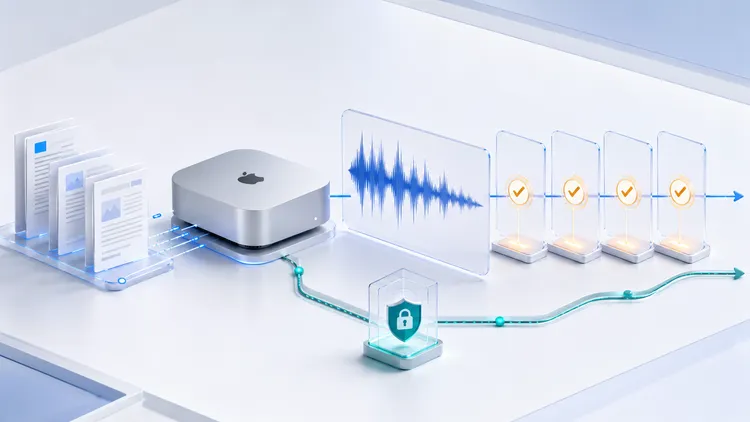
Я нашёл у Matt Ronge обстоятельный материал о том, как превратить Mac mini в постоянно работающую машину без отдельного монитора и клавиатуры. Рекомендую его тем, кто хочет выделить ИИ-агентам отдельный компьютер, запускать долгие процессы и подключаться к ним с ноутбука, планшета или телефона. Ниже — самостоятельное подробное изложение с сохранением всей практической логики оригинала.
Автор: Matt Ronge (@mronge)
Название: The Ultimate Guide to Running a Headless Mac mini for AI agents
Источник: Открыть оригинальную статью в X
Почему Mac mini подходит для постоянной работы
Mac mini снова оказался в центре внимания благодаря сочетанию компактности, невысокого энергопотребления и производительности Apple Silicon. Начиная с поколения M4, небольшой компьютер способен решать задачи полноценной настольной машины, оставаясь достаточно компактным для книжной полки.
Такую машину можно использовать как хост для ИИ-агентов, файловый или медиасервер, среду для локальных языковых моделей и отдельный компьютер для длительных сборок и автоматизаций. Ещё одно преимущество заключается в том, что Mac mini хорошо работает без постоянно подключённых дисплея, клавиатуры и мыши.
Что означает headless-режим
Headless Mac — компьютер без локальных устройств управления. Он продолжает выполнять задачи, а владелец подключается к нему удалённо с MacBook, iPad, iPhone или другого устройства.
Подход удобен для процессов, которым требуется много времени: работа агентов, загрузки, серверные задачи и сборки. Отдельная машина не занимает основной монитор, не шумит как крупная рабочая станция и может стоять в шкафу, технической комнате или стойке.
Почему интерес подогрели ИИ-агенты
В 2026 году Mac mini всё чаще используют как круглосуточный хост для автономных инструментов. macOS даёт таким агентам доступ к системным приложениям и автоматизациям: Apple Notes, iMessage, Shortcuts, файлам и браузеру. При этом компьютер работает тихо и потребляет сравнительно мало энергии.
Автор выделяет три характерных сценария.
Как это устроено у меня
У меня Mac mini M4 Pro с 48 ГБ памяти работает как постоянно включённый Codex/devbox-host. На нём находятся Codex Desktop и Codex CLI, рабочие проекты, локальные инструменты и контейнеры. Я подключаюсь к машине удалённо через SSH и Screen Sharing, поэтому она может круглосуточно выполнять длинные задачи без отдельного монитора. MacBook остаётся мобильным интерфейсом, а Mac mini — постоянной вычислительной и агентной базой. Подробно эту конфигурацию я описал в статье «Как я собрал личную Codex-станцию: новый MacBook, Mac mini и два iPhone».
OpenClaw
OpenClaw — открытый агент, который подключается к Slack, Discord, Telegram, WhatsApp, Signal и другим каналам. Он может управлять файлами, выполнять команды, автоматизировать браузер и собирать многошаговые процессы. Для базового запуска автор называет Mac mini M4 с 16 ГБ памяти. Если одновременно нужны локальные модели, разумнее смотреть на 24 ГБ и больше.
Hermes
Hermes от Nous Research задуман как долгоживущий самоулучшающийся агент. Он накапливает контекст и возможности по мере эксплуатации, устанавливается на macOS одной командой и может работать вместе с Ollama или LM Studio. По оценке автора, 24 ГБ хватает для агента и локальной модели примерно на 13 млрд параметров, а конфигурация M4 Pro с 48 ГБ открывает путь к моделям класса 30B и выше.
Perplexity Personal Computer
Perplexity Personal Computer, представленный в апреле 2026 года, использует другой подход. Это размещённый у Perplexity агент для Mac, который работает с файлами и списками дел, сопоставляет локальные документы с актуальными веб-источниками и распределяет задачи между несколькими моделями. Он доступен подписчикам Perplexity Max и требует macOS 14 или новее. Для постоянного сценария сама компания рекомендует Mac mini.
Все три варианта выигрывают от отдельной headless-машины: агентам полезно работать круглосуточно, а выделять для них место на основном столе необязательно.
Первичная настройка до отключения монитора
Основную конфигурацию лучше закончить, пока к Mac mini физически подключены монитор и клавиатура. Ошибки на этом этапе могут оставить машину в состоянии, из которого невозможно выйти удалённо.
FileVault и автоматический вход
FileVault шифрует системный диск и обычно включён на новых Mac. Для обычного компьютера это правильная защита, но после перезагрузки пароль нужно ввести ещё до запуска сети. Удалённое подключение в этот момент недоступно.
Есть два практических варианта:
- отключить FileVault и включить автоматический вход в
System Settings → Users & Groups; тогда Mac сможет восстановить рабочую сессию после перезагрузки или отключения электричества; - оставить FileVault включённым ради защиты данных и принять, что каждая полная перезагрузка потребует физического доступа.
Автор считает отключение FileVault практичным для домашней или физически защищённой установки. Для офиса и других доступных посторонним помещений безопасность диска может быть важнее автономного восстановления.
Запрет сна и восстановление после питания
Постоянно доступная машина не должна засыпать. В настройках дисплея или энергосбережения нужно:
- запретить автоматический сон при выключенном дисплее;
- разрешить пробуждение по сети;
- включить автоматический запуск после восстановления питания.
Таймер отключения самого экрана для headless-машины значения не имеет. Astropad Workbench, по словам автора, может управлять этими параметрами автоматически.
Нужен ли HDMI dummy plug
Старым Intel Mac иногда требовалась HDMI-заглушка, имитирующая подключённый монитор. Без неё система создавала виртуальный экран низкого разрешения, и удалённый рабочий стол выглядел плохо.
Mac mini на Apple Silicon обычно справляется без заглушки. После отключения монитора система продолжает работать, а большинство средств удалённого доступа подключаются штатно. Ограничение остаётся: по умолчанию может создаваться виртуальный экран 1920×1080 в масштабе 1x. На Retina-дисплеях Mac, iPad и iPhone он выглядит размытым.
Решение — приложение с поддержкой качественного виртуального дисплея. В Workbench эта функция называется Unified Display и подстраивает виртуальный экран под устройство, с которого выполняется подключение.
Удалённый рабочий стол через Workbench
Astropad Workbench — продукт компании автора статьи, поэтому этот раздел нужно читать с учётом его заинтересованности. Он предлагает готовый комплект: удалённый доступ, работу через внешнюю сеть и управление виртуальным дисплеем в одном приложении.
Автор отмечает следующие свойства:
- установка без проброса портов, отдельного сетевого туннеля и настройки роутера;
- потоковое изображение через проприетарный кодек LIQUID с поддержкой Retina;
- отдельные приложения для Mac, iPad и iPhone;
- шифрование сеансов AES-256 и отсутствие записи экрана сервисом;
- автоматическое управление режимом сна;
- Unified Display, объединяющий дисплеи в один виртуальный экран нужного разрешения.
Подключение извне проходит через глобальную сеть ретрансляторов. Пользователь может проверить агента с телефона, увидеть зависшее диалоговое окно или вмешаться в работу браузера без ручной настройки домашней сети.
Бесплатный тариф ограничен двадцатью минутами доступа в день. Этого достаточно для знакомства, но постоянная эксплуатация предполагает платный вариант.
Встроенные средства macOS
Покупать отдельное приложение необязательно. macOS уже содержит базовые инструменты удалённого управления.
Screen Sharing
Сервер демонстрации экрана включается через System Settings → General → Sharing → Screen Sharing. С другого Mac в той же сети можно подключиться через Finder или адрес вида vnc://your-mac.local.
Способ бесплатный и подходит для редкого доступа внутри домашней сети. За её пределами понадобится защищённый частный сетевой контур. Для iPhone и iPad потребуется сторонний VNC-клиент.
SSH
Для командной строки достаточно включить Remote Login в том же разделе Sharing и подключаться командой:
ssh yourusername@your-mac.localSSH удобен для запуска команд, просмотра логов и управления долгими процессами через tmux или screen. Ограничения появляются, когда нужно увидеть графический интерфейс: окно браузера агента, рендер видео или системный диалог, заблокировавший дальнейшую работу.
Доступ к Mac mini из внешней сети
Screen Sharing и SSH работают внутри локальной сети. Для подключения из поездки, офиса или мобильного интернета нужен дополнительный сетевой слой.
Tailscale и Headscale
Tailscale создаёт частную mesh-сеть на базе WireGuard. После установки на Mac mini и клиентские устройства они оказываются в общей виртуальной сети. Те же SSH и Screen Sharing начинают работать почти так же, как дома, без публикации портов в интернете.
У Tailscale есть бесплатный тариф для личного применения. Взамен готового решения приходится установить несколько компонентов, настроить авторизацию и отдельно подобрать VNC-клиент для мобильных устройств.
Привязываться к официальному управляющему серверу Tailscale необязательно. Headscale — открытая self-hosted-реализация сервера управления для Tailscale-клиентов. Она позволяет разместить контрольный слой у себя и подходит прежде всего для одного личного или небольшого командного tailnet. Именно связка Tailscale-клиентов с Headscale входит в мою конфигурацию личной Codex-станции. Самостоятельное развёртывание требует администрировать сервер, обновления, доступность и политики сети.
Проброс портов
Технически роутер можно настроить так, чтобы порты Screen Sharing или SSH были доступны из интернета. Автор считает это плохой идеей для компьютера с личными данными: публичные адреса постоянно сканируют автоматические боты.
Если другого выхода нет, для SSH следует как минимум отказаться от парольного входа, использовать ключи и перенести сервис с типового порта. VNC/Screen Sharing напрямую наружу выставлять не стоит.
Как выбрать способ подключения
Workbench подходит тем, кому нужен готовый графический доступ с Mac, iPad и iPhone без сборки собственного сетевого контура. Связка Tailscale, Screen Sharing и SSH требует больше настройки, но даёт модульность и может обходиться бесплатно. SSH остаётся самым быстрым инструментом для командной работы, однако не заменяет графический доступ.
Главное решение принимается ещё раньше: нужна ли машине возможность самостоятельно восстановиться после перезагрузки. От ответа зависит выбор между FileVault и автоматическим входом. Его следует принимать с учётом физической безопасности помещения и ценности данных.
Продолжение материала
После неожиданно большого интереса к статье Matt Ronge сообщил, что расширяет её до электронной книги об эксплуатации агентов на Mac. Новые главы он публикует через рассылку In the Workshop.
По теме
Следующий шаг
Локальные модели в работе: Mac Studio, DAWalka и DeepSeek — рассказ Миши Иванова
Если вы рассматриваете отдельный Mac как постоянную среду для агентов, полезно заранее разобрать режим восстановления, доступ извне и границы безопасности.
Если захотите обсудить, как это применить у себя или в команде — пишите в Telegram @pimenov