

Context7 — сервис Upstash, который добавляет актуальную документацию библиотек и примеры кода в контекст агента для разработки. Он помогает снизить риск устаревших API, выдуманных методов и кода для неподходящей версии пакета.
Содержание
- Что это такое и как работает — принцип работы и выбор версии.
- Режимы и инструменты — CLI, Skills и MCP.
- Быстрая установка — автоматическая настройка через
ctx7. - Подключение к Codex — плагин, локальный и удалённый MCP.
- Подключение к Claude Code — setup, MCP и полный плагин.
- Полезные сценарии — задачи с проверяемым результатом.
- Проверка результата — как убедиться, что интеграция работает.
- Лимиты и ограничения — версии Node.js, аутентификация и лимиты.
Что это такое и как работает
Обычный агент для разработки может опираться на данные, полученные во время обучения модели. Если библиотека с тех пор изменилась, ответ рискует содержать старый синтаксис.
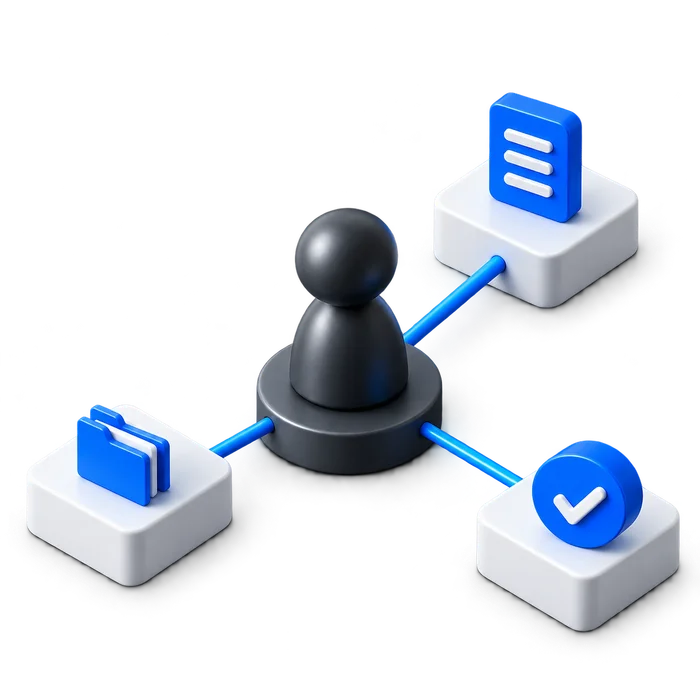
Context7 выполняет два шага:
resolve-library-idнаходит библиотеку по названию и вопросу пользователя.query-docsполучает фрагменты документации по точномуlibraryIdи конкретному запросу.
Если Context7 ID уже известен, первый шаг можно пропустить. Для GitHub-репозиториев ID обычно имеет вид /owner/repo, например /vercel/next.js. Версию можно закрепить двумя способами:
/vercel/next.js/v15.1.8
/vercel/next.js@v15.1.8
Режимы и инструменты
Поддерживаются два режима работы:
- CLI + Skills — установленный скилл вызывает команды
ctx7 libraryиctx7 docs; MCP-сервер не требуется. - MCP — Codex или Claude Code вызывает инструменты Context7 через Model Context Protocol, стандарт подключения внешних инструментов к ИИ-клиентам.
Основные MCP-инструменты — resolve-library-id для поиска идентификатора библиотеки и query-docs для получения документации по этому идентификатору.
Один запрос лучше формулировать вокруг одного конкретного понятия. Для нескольких независимых тем делайте отдельные обращения: так результаты меньше размываются.
Быстрая установка
Универсальный установщик настраивает Context7 через CLI или MCP-режим, проводит вход через поток авторизации устройства (device flow) и создаёт конфигурацию:
npx ctx7 setup

# Сразу выбрать Claude Code
npx ctx7 setup --claude
Для Codex используйте общий мастер npx ctx7 setup; ручные варианты подключения приведены ниже.
Device flow показывает ссылку и короткий код. Ссылку можно открыть на другом устройстве, поэтому способ подходит для локальной машины, SSH-сервера и других окружений без браузера.
Удалить созданную настройку можно командой:
npx ctx7 remove@upstash/context7-mcp версия Node.js 18 уже недостаточна: начиная с версии 3.2.5 требуется Node.js 20.18.1 или новее.Подключение к Codex
Плагин Context7
Плагин подключает хостинговый MCP-сервер и добавляет скилл поиска документации:
codex plugin marketplace add upstash/context7
codex plugin add context7@context7-marketplace
После установки откроется вход через OAuth. Затем запустите новый тред Codex, чтобы загрузились инструменты и скилл.
Локальный MCP-сервер
Добавить сервер из терминала:
codex mcp add context7 -- npx -y @upstash/context7-mcp --api-key YOUR_API_KEYРучная конфигурация в ~/.codex/config.toml или проектном .codex/config.toml:
[mcp_servers.context7]
command = "npx"
# -y запускает пакет без отдельного подтверждения; API-ключ передаётся локальному серверу.
args = ["-y", "@upstash/context7-mcp", "--api-key", "YOUR_API_KEY"]
# Запас времени на первый запуск npx.
startup_timeout_ms = 20_000
Если первый запуск npx завершается по таймауту, увеличьте значение до 40_000.
На Windows официальный пример запускает npx через cmd:
[mcp_servers.context7]
command = "cmd"
args = ["/c", "npx", "-y", "@upstash/context7-mcp", "--api-key", "YOUR_API_KEY"]
# Увеличенный запас времени на запуск через cmd и первый запуск npx.
startup_timeout_ms = 40_000
Удалённый MCP-сервер
Для удалённого MCP-сервера используйте стандартный заголовок Authorization:
[mcp_servers.context7]
url = "https://mcp.context7.com/mcp"
# Bearer-аутентификация с ключом Context7.
http_headers = { "Authorization" = "Bearer YOUR_API_KEY" }
В changelog CLI 0.5.7 указано, что хостинговый сервер принимает и ранее использовавшийся заголовок CONTEXT7_API_KEY; для новой конфигурации используйте Authorization: Bearer.
Клиенты с поддержкой MCP OAuth могут подключаться к отдельному адресу:
https://mcp.context7.com/mcp/oauthOAuth доступен только для удалённого HTTP-подключения. Локальный stdio-сервер использует API-ключ.
Подключение к Claude Code
Автоматическая настройка
npx ctx7 setup --claudeУстановщик проводит вход через device flow, предлагает CLI- или MCP-режим и устанавливает скилл, который автоматически срабатывает на вопросах о библиотеках.
Только локальный MCP-сервер
claude mcp add --scope user context7 -- npx -y @upstash/context7-mcp --api-key YOUR_API_KEY--scope user включает сервер для всех проектов. Без этого флага настройка относится к текущему проекту.
Удалённое подключение:
claude mcp add --scope user --header "Authorization: Bearer YOUR_API_KEY" --transport http context7 https://mcp.context7.com/mcpПолный плагин
/plugin marketplace add upstash/context7
/plugin install context7@context7-marketplace
Плагин добавляет:
| Компонент | Назначение |
| MCP Server | Инструменты resolve-library-id и query-docs |
| Skill | Автоматический поиск документации по контексту запроса |
docs-researcher | Поиск в отдельном контексте без раздувания основного диалога |
/context7:docs | Ручной запрос по библиотеке и теме |
Актуальный changelog пакета @upstash/context7-mcp 4.0.5 указывает, что плагин Claude Code требует аутентификацию. Перед запуском Claude Code задайте ключ:
export CONTEXT7_API_KEY="YOUR_API_KEY"После изменения окружения перезапустите Claude Code.
Когда основной диалог уже длинный, документацию можно вынести в отдельного агента:
Промпт:
spawn docs-researcher: как настроить Prisma с PostgreSQL?Для короткого запроса используйте команду плагина:
Промпт:
/context7:docs /supabase/supabase row level securityПолезные сценарии
Получить код для конкретной версии
Задача: настроить middleware для Next.js 15 без смешения синтаксиса разных версий.
Промпт:
Как настроить middleware в Next.js 15 для проверки JWT в cookie? use context7Если известен точный ID, укажите его сразу:
Промпт:
use context7 with /vercel/next.js for Next.js 15 middleware authenticationНаблюдаемый результат: агент вызывает Context7 и строит ответ по выбранной библиотеке или версии. Если нужной версии нет в индексе, ответ требует сверки с официальной документацией проекта.
Уточнить текущий API библиотеки
Задача: получить актуальный синтаксис row-level security в Supabase.
Промпт:
Покажи актуальный синтаксис Supabase для row-level security. use context7Наблюдаемый результат: сначала определяется библиотека, затем возвращаются релевантные фрагменты документации. Для нишевого или неоднозначного пакета лучше передать точный ID.
Работать через CLI без MCP
# Найти библиотеку
ctx7 library next.js "app router middleware"

# Получить документацию по известному ID
ctx7 docs /vercel/next.js "app router middleware"
Наблюдаемый результат первой команды — найденный Context7 ID и сведения о совпадении. Вторая команда возвращает документацию по указанной теме. Если результат поиска неоднозначен, уточните ID перед второй командой.
Проверка результата
После установки перезапустите клиент или откройте новый тред, затем выполните минимальную проверку:
- Попросите документацию для известной библиотеки и одной конкретной темы.
- Убедитесь, что клиент видит инструменты
resolve-library-idиquery-docsлибо использует командыctx7в CLI-режиме. - Передайте точный ID, например
/vercel/next.js, и проверьте, что поиск библиотеки пропущен. - Укажите версию и убедитесь, что ответ не смешивает её с другой веткой документации.
Если сервер не запускается:
- проверьте, что для локального MCP установлен Node.js 20.18.1+;
- увеличьте
startup_timeout_msдо40_000; - на Windows запускайте
npxчерезcmd /c; - для удалённого подключения проверьте адрес и заголовок
Authorization: Bearer YOUR_API_KEY; - для Claude Code plugin проверьте
CONTEXT7_API_KEYи перезапустите клиент.
Материал основан на официальной документации и changelog; команды не проверялись реальным запуском в пользовательском окружении.
Лимиты и ограничения
- Без API-ключа некоторые MCP-подключения работают с низкими анонимными лимитами. Аутентифицированные запросы получают лимиты своего тарифа.
- Прямые запросы к Context7 API требуют заголовок
Authorization: Bearer CONTEXT7_API_KEY. - При превышении API-лимита возвращается HTTP 429. Ориентируйтесь на
Retry-After,RateLimit-Limit,RateLimit-RemainingиRateLimit-Reset. - Качество результата зависит от доступной документации конкретной библиотеки и правильности выбранного ID.
- Один запрос к
query-docsлучше посвящать одному понятию. Для независимых тем используйте отдельные запросы. - MCP-сервер ограничивает один вопрос максимум тремя вызовами инструментов, чтобы не раздувать контекст.
Официальные ссылки
- Репозиторий Context7
- Настройка MCP-клиентов
- Руководство для Claude Code
- Context7 API Guide
- Changelog MCP-сервера
- Changelog CLI
Следующий шаг
Skills: Codex vs Claude Code — сравнение и совместимость
Если вы настраиваете работу с документацией для Codex или Claude Code, можно отдельно разобрать выбор между локальным MCP, удалённым сервером и CLI-режимом.
Если захотите обсудить, как это применить у себя или в команде — пишите в Telegram @pimenov