На карте
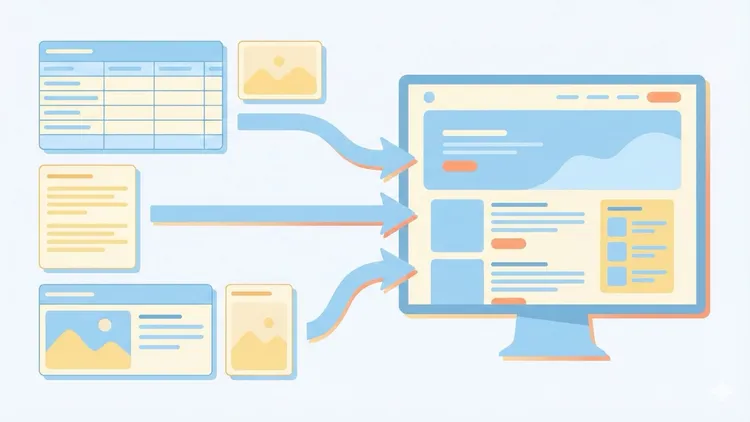
Дашборд (Dashboard) — комбинированное представление базы данных, в котором таблицы, доски, графики, таймлайны и другие виджеты собраны на одном экране. Такой дашборд работает как единый пульт управления поверх существующих данных: записи не нужно копировать между представлениями.
Оглавление
- Устройство дашборда — виджеты, источники данных и ограничения макета
- Создание дашборда — через базу, slash-команду или Notion Agent
- Настройка виджетов — компоновка, фильтры и режимы работы
- Подключение по API — создание и чтение представлений
- Тарифы, лимиты и производительность — актуальные ограничения
- Дашборд или встроенные представления — какой формат выбрать
- Полезные сценарии — три готовых макета
- Проверка результата — наблюдаемые признаки корректной настройки
- Официальная документация — первоисточники
Устройство дашборда
Дашборд — отдельный тип представления (dashboard) в Notion. В одном дашборде можно разместить до 12 виджетов, максимум по 4 виджета в строке.
Каждый виджет показывает самостоятельное представление определённого источника данных. Один дашборд может объединять представления из одной или нескольких баз. В API у самого дашборда поле data_source_id равно null, а собственный источник данных указан у каждого вложенного виджета.
Поддерживаемые типы представлений
- Table — таблица с фильтрами, сортировкой и группировкой
- Board — доска, обычно сгруппированная по статусу или другому свойству
- Chart — график типа column, bar, line, donut или number
- Timeline — временная шкала записей с датами
- Calendar — календарное представление
- List — компактный список
- Gallery — сетка карточек
- Form — форма добавления записей
- Map — карта по свойству местоположения
Для каждого виджета можно выбрать существующее представление либо создать новое, а затем настроить его фильтр, сортировку, группировку и визуализацию.
Создание дашборда
Через интерфейс базы данных
- Откройте полностраничную или встроенную базу данных.
- Нажмите + Add a new view.
- Выберите Dashboard.
- В открывшемся режиме Edit добавьте первый виджет.
Через slash-команду
- На странице введите
/dash. - Выберите Dashboard view.
- Задайте название и настройте макет.
Через Notion Agent
Можно попросить Notion Agent создать первый вариант, например: «Создай дашборд для базы задач с обзором ключевых метрик». После генерации переключитесь в Edit, проверьте источники и фильтры виджетов, затем скорректируйте компоновку.
Настройка виджетов
В режиме Edit можно:
- добавлять, дублировать и удалять виджеты;
- перемещать их между строками и менять порядок;
- регулировать ширину соседних виджетов и высоту строк;
- выбирать представление, которое показывает виджет;
- менять фильтры, сортировку, группировку и тип визуализации представления.
Изменение базового представления может отразиться и в других местах, где оно используется. Если нужна независимая конфигурация, создайте для дашборда отдельное представление.
Режимы View и Edit
| Режим | Назначение | Доступные действия |
| View | Просмотр и работа с данными | Открытие страниц, использование видимых фильтров, сортировок и группировок, изменение записей в пределах прав пользователя |
| Edit | Настройка дашборда | Добавление, удаление и перемещение виджетов, изменение размеров и выбор представлений |
Для изменения макета нужен доступ на редактирование базы. Пользователь с доступом только на просмотр может открыть дашборд в режиме View и взаимодействовать с разрешённым содержимым, но не может перестраивать макет.
Фильтры и сортировки, применённые в режиме View, по умолчанию сохраняются только локально и не меняют настройки самого дашборда. Чтобы сделать настройку общей, выберите Save for everybody; для этого нужны права на редактирование.
Глобальные фильтры
Глобальный фильтр применяется сразу к нескольким виджетам, в том числе использующим разные источники данных.
- Нажмите значок фильтра в шапке дашборда.
- Выберите Filter multiple sources.
- Укажите свойство и условие.
Фильтр затронет только виджеты, чьи представления содержат соответствующее свойство. На одном дашборде можно использовать несколько глобальных фильтров.
Подключение по API
Актуальность описания API и примеров сверена по официальной документации 10 сентября 2026 года. API представлений (Views API) требует версию 2025-09-03 или новее; актуальная версия документации — 2026-03-11.
Основные операции:
POST /v1/views— создать представление или добавить виджет в дашборд;GET /v1/views/{view_id}— получить полную конфигурацию представления;GET /v1/views?database_id=...— перечислить представления базы;GET /v1/views?data_source_id=...— найти представления конкретного источника данных.
В JavaScript SDK, библиотеке для работы с API, им соответствуют методы notion.views.create(), notion.views.retrieve() и notion.views.list().
При создании нужно передать data_source_id, название и тип представления, а также ровно один вариант размещения:
database_id— представление верхнего уровня в существующей базе;view_id— виджет внутри существующего дашборда;create_database— связанное представление базы на странице.
database_id и data_source_id обозначают разные объекты. Первый идентифицирует контейнер базы, второй — конкретный источник данных внутри неё. Для обычного представления верхнего уровня передайте оба значения.
Создание представления требует у подключения возможностей insert content и update content. Для чтения через GET /v1/views/{view_id} нужна возможность read content. Для create_database подключению также нужен доступ к целевой странице и базе, которой принадлежит источник данных.
Запросы используют Bearer-токен. Храните его в переменной окружения и не помещайте в код страницы или публичный репозиторий.
Минимальная проверка через API
После создания сохраните возвращённый id, выполните GET /v1/views/{view_id} и проверьте поля type, parent, data_source_id, filter, sorts и configuration. У виджета дашборда также должно присутствовать поле dashboard_view_id, ссылающееся на родительский дашборд.
Конкретное рабочее пространство и реальные API-запросы при подготовке этого руководства не тестировались; последовательность основана на официальной документации Notion.
Тарифы, лимиты и производительность
Данные сверены по официальным материалам Notion 10 сентября 2026 года.
- Дашборды доступны на планах Business и Enterprise.
- Один дашборд поддерживает до 12 виджетов, максимум по 4 в строке.
- Большие нефильтрованные таблицы и лишние виджеты могут замедлить загрузку.
- Notion рекомендует ограничивать данные фильтрами и использовать графики либо сгруппированные представления для обзора.
- Не стоит размещать несколько дашбордов на одной странице без необходимости.
- С 9 сентября 2026 года ограничение REST API на одно подключение действует в фиксированном 60-секундном окне: 600 запросов в минуту для Business и Enterprise и 180 запросов в минуту для остальных планов. При ответе HTTP 429 учитывайте
Retry-After; ожидание для этого ограничения не превышает 60 секунд. - Помимо ограничения на подключение, у API действует общий лимит рабочего пространства, зависящий от плана.
Дашборд или встроенные представления
| Дашборд (Dashboard view) | Встроенные представления на странице |
| Стабильный повторяемый макет | Свободная компоновка |
| Отдельные режимы просмотра и редактирования | Быстрое изменение блоков прямо на странице |
| Автоматическое выравнивание строк | Смешивание баз с текстом, изображениями и callout-блоками |
| Переиспользование как представления базы | Настройка под конкретную страницу |
Встроенные представления на странице (inline views) можно расположить в колонках вместе с текстом, изображениями и другими блоками. Выбирайте дашборд для регулярных статусных отчётов, обзоров задач и метрик. Встроенные представления удобнее, когда базы нужно чередовать с пояснениями и другим содержимым в свободной структуре.
Полезные сценарии
Статусный хаб команды
Задача: подготовить еженедельный статус и быстро увидеть блокеры.
Исходные данные: база проектов со стадией, приоритетом, признаком блокировки и датами вех.
Действие: разместите график проектов по стадиям, таблицы приоритетных и заблокированных проектов, затем таймлайн ключевых вех.
Результат: на одном экране видны прогресс, приоритеты, блокеры и сроки.
Ограничение: незаполненные стадии, признаки блокировки и даты сделают соответствующие виджеты малоинформативными.
Обзор тикетов
Задача: сортировать входящие обращения и находить тикеты с нарушением SLA, то есть соглашения об уровне сервиса.
Исходные данные: база тикетов с серьёзностью, каналом, ответственным, сроком SLA и датой создания.
Действие: добавьте графики открытых тикетов по серьёзности и каналам, таблицы неназначенных и просроченных тикетов, а также таймлайн по дате создания.
Результат: команда видит объём обращений, срочность, владельцев и проблемные сроки.
Ограничение: глобальный фильтр сработает только для виджетов, содержащих выбранное свойство.
Отчёт для руководства
Задача: собрать краткий обзор метрик, приоритетов, рисков и сроков.
Исходные данные: источники с числовыми показателями, приоритетами, рисками и датами вех.
Действие: поместите числовые показатели или графики в первую строку, таблицы приоритетов и рисков во вторую, таймлайн вех в третью.
Результат: руководитель получает обзор верхнего уровня и может перейти к исходным записям из каждого виджета.
Ограничение: полные нефильтрованные таблицы могут замедлить загрузку; оставляйте в обзорных виджетах только нужные данные.
Проверка результата
- Новый дашборд открывается в режиме Edit.
- После добавления существующего или нового представления виджет показывает записи выбранного источника.
- Фильтр, применённый внутри виджета в режиме View, ограничивает отображение этого виджета.
- Глобальный фильтр затрагивает все совместимые виджеты и пропускает представления без нужного свойства.
- После Save for everybody сохранённая настройка видна другим пользователям с доступом.
- При работе через API повторное чтение представления возвращает ожидаемые тип, родителя и конфигурацию.
Официальная документация
- Notion Help: Dashboards
- Notion Help: Charts
- Notion Docs: Working with views
- Notion Docs: Create a view
- Notion Docs: Retrieve a view
- Notion API Changelog
Следующий шаг
Notion Dashboards для редакционного контура — как собрать пульт управления контентом
Если вы выстраиваете рабочие процессы в Notion, обсуждение поможет подобрать источники данных, виджеты и фильтры под конкретный рабочий контур.
Если захотите обсудить, как это применить у себя или в команде — пишите в Telegram @pimenov