На карте
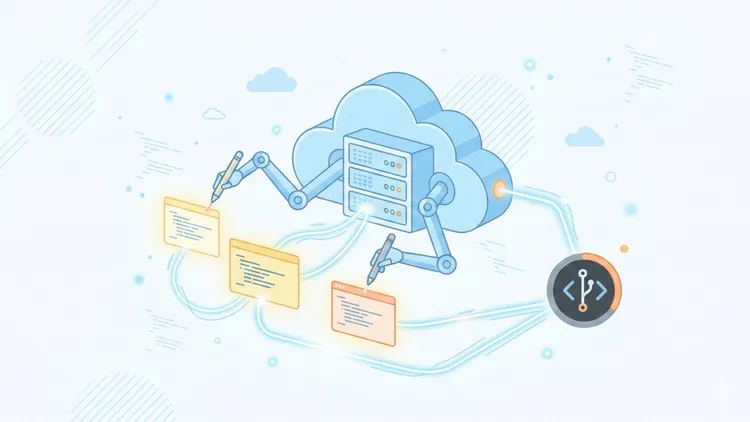
Orca — среда с открытым исходным кодом для параллельной работы с coding-агентами, то есть инструментами командной строки (CLI) для разработки. Она создаёт для каждой задачи отдельное рабочее дерево Git (Git worktree), запускает в нём Codex, Claude Code, Cursor CLI или другой поддерживаемый агент и помогает сравнивать изменения перед отправкой в основной проект.
Практическая ценность Orca появляется, когда нужно проверить несколько решений одной задачи или распределить работу между агентами, не смешивая изменения в одной рабочей папке.
Последний релиз, показанный в официальном репозитории на 8 сентября 2026 года, — v1.4.198.
- Официальный сайт: onorca.dev
- Документация: onorca.dev/docs
- GitHub: github.com/stablyai/orca
- Релизы: github.com/stablyai/orca/releases
v1.4.198, проверенных 8 сентября 2026 года. Запуск описанных сценариев в рамках подготовки материала не выполнялся.Что такое Orca
Orca позиционируется как среда разработки для агентов, или ADE — Agent Development Environment. Основным рабочим объектом становится отдельная задача со своей веткой, рабочей копией репозитория и агентской сессией.
В этой схеме Orca организует рабочее пространство и запускает выбранный CLI-агент. Для работы нужны установленные и авторизованные инструменты выбранных поставщиков.
Как Orca организует параллельную работу
Основной Git-репозиторий
        │
        ├── Worktree 1 → Claude Code
        ├── Worktree 2 → Codex
        └── Worktree 3 → Cursor CLI
Пользователь выбирает исходную ветку или коммит. Orca создаёт настоящий Git worktree на основе выбранного состояния и открывает его; выбранный CLI-агент запускается с каталогом этого worktree в качестве текущей директории.
Несколько агентов могут менять один проект одновременно, поскольку каждый работает со своей копией файлов. После завершения вы открываете отдельные diff, оставляете замечания и выбираете реализацию, которую стоит закоммитить и отправить в удалённый репозиторий.
Основные возможности
| Возможность | Что даёт на практике |
| Git worktree для каждой задачи | Агенты меняют независимые рабочие копии и ветки |
| Параллельный запуск агентов | Можно поручить одну задачу Codex, Claude Code и Cursor CLI или распределить между ними разные задачи |
| Разделённые панели | Несколько активных сессий видны в одном окне |
| Просмотр diff | Изменения каждого worktree проверяются отдельно перед коммитом |
| Аннотации к diff | Замечания к строкам можно отправить выбранному агенту на доработку |
| Встроенный браузер и Design Mode | Элемент страницы передаётся агенту вместе с DOM, вычисленными стилями и снимком |
| Локальные, SSH- и серверные рабочие области | Агенты могут работать на текущем компьютере или на удалённой машине |
| Мобильное подключение | Для сервера без графического окна можно создать отдельную ссылку или QR-код для Orca Mobile и подключить телефон из той же сети Tailscale |
Установка и подключение
Orca выпускается для macOS, Windows и Linux. Актуальные сборки и системные требования проверяйте на официальной странице установки или в списке релизов GitHub.
До первого запуска подготовьте:
- Локальную копию Git-репозитория.
- Хотя бы один поддерживаемый CLI-агент.
- Действующую авторизацию этого агента.
- Команды установки зависимостей и запуска тестов для проекта.
После запуска добавьте существующий репозиторий. Orca прочитает его Git-состояние и выберет ветку по умолчанию как базовую для новых worktree. При создании рабочей области можно начать и от другой ветки или конкретного коммита.
Подключение Codex
Codex CLI нужно установить и авторизовать обычным способом. Orca читает системную конфигурацию Codex из ~/.codex, запускает codex в каталоге выбранного worktree и направляет авторизацию через активный аккаунт.
Рабочая схема:
- Добавьте Git-репозиторий в Orca.
- Создайте worktree от нужной ветки или коммита.
- Выберите Codex в списке агентов.
- Передайте задачу.
- Проверьте изменения в diff этого worktree.
Переключение аккаунтов и лимиты
Orca умеет переключать активный аккаунт Codex без повторного входа и ручного редактирования конфигурации. Новые сессии используют выбранный аккаунт, а уже запущенная сессия сохраняет каталог авторизации, с которым стартовала, до перезапуска.
Системный аккаунт использует обычный ~/.codex. Дополнительные аккаунты Orca хранит в отдельных каталогах, чтобы разделить учётные данные и историю запусков. Данные об использовании активного аккаунта отображаются в строке состояния.
На Windows Codex можно запускать как из основной системы, так и из WSL. Для WSL-аккаунта Codex должен быть установлен внутри выбранного дистрибутива.
Вложенные подагенты и Structured Chat
Если Codex создаёт вложенных Task-подагентов, Orca может показывать их дочерними строками под основной сессией в списке агентов и панели управления. Отдельной панели терминала у такого подагента нет: выбор дочерней строки переводит фокус на родительскую сессию.
В релизе v1.4.198 улучшен экспериментальный интерфейс Structured Chat для Codex. При включении функции в экспериментальных настройках он поддерживает встроенные diff, действия с панелями, более понятное отображение инструментов и остановку отдельных задач. Интерфейс экспериментальной функции может меняться.
Полезные сценарии
Три агента решают одну задачу
Официальное руководство Orca предлагает начать с трёх независимых подходов к одной задаче.
1. Добавьте репозиторий
Выберите существующую локальную копию. Проверьте, какую ветку Orca определила как базовую.
2. Создайте три worktree
Например:
fix-login-race
fix-login-race-2
fix-login-race-3
Запустите в них разные агенты:
fix-login-race   → Claude Code
fix-login-race-2 → Codex
fix-login-race-3 → Cursor CLI
3. Передайте одинаковый запрос
Промпт:
Найди причину race condition при авторизации,
исправь проблему и добавь тест.
Все агенты получают одинаковую исходную задачу, но работают в разных ветках.
4. Разместите сессии в разделённых панелях
Перетащите вкладки к правому или нижнему краю панели. Так можно наблюдать за тремя сессиями одновременно.
5. Сравните результаты
После завершения откройте diff каждого worktree и проверьте:
- какие файлы изменены;
- соответствует ли решение архитектуре проекта;
- добавлены ли тесты;
- проходят ли существующие проверки;
- не появились ли лишние зависимости или побочные изменения.
6. Верните замечания выбранному агенту
Функция Annotate AI Diff позволяет оставить комментарии к конкретным строкам и передать их агенту.
diff
  ↓
комментарии к строкам
  ↓
доработка агентом
  ↓
повторная проверка
7. Закоммитьте и отправьте выбранный вариант
Orca позволяет выполнить commit и push из интерфейса. Ненужные worktree можно удалить после того, как вы убедились, что выбранная реализация сохранена.
Ограничение сценария: одинаковый запрос не гарантирует одинаковое качество решений, поэтому выбор нужно делать после проверки diff и тестов.
Разные части проекта
Orca подходит и для независимых задач:
Codex       → исправление backend
Claude Code → frontend
Cursor CLI  → тесты
Для этого сценария заранее определите границы работы. Разные worktree защищают рабочие файлы от прямого перезаписывания, но при последующем объединении веток всё равно могут возникнуть конфликты.
Наблюдаемый результат: каждый агент заканчивает свою ветку, после чего изменения последовательно проверяются и объединяются обычными средствами Git.
Работа с интерфейсами через Design Mode
Design Mode превращает встроенный браузер Orca в инструмент привязки визуального элемента к исходному коду.
После включения режима наведите указатель на элемент страницы и щёлкните по нему. Orca добавит в контекст активного агента:
- HTML выбранного элемента и ближайшего окружения;
- вычисленные CSS-стили;
- обрезанный снимок элемента;
- путь к исходному файлу и строку, если доступна карта исходников в режиме разработки.
Вместо приблизительного описания расположения кнопки можно выбрать её на странице и написать:
Промпт:
Увеличь внутренний отступ и выровняй эту кнопку
по соседним элементам.
После изменения кода Orca обновляет страницу. Повторный выбор элемента помогает проверить результат. Несколько замечаний можно собрать в панели аннотаций и отправить агенту вместе.
Удалённая работа через Orca Server
Remote Orca Server переносит рабочий контур на другую машину. Сервер хранит репозитории, worktree, терминалы, учётные записи провайдеров и агентские сессии, а ноутбук показывает интерфейс и передаёт ввод.
Ноутбук с Orca
       │
       │ приватное сетевое соединение
       ▼
Удалённая машина с Orca
       ├── репозитории и worktree
       ├── Codex и другие CLI
       ├── терминалы
       └── агентские сессии и учётные записи
Агенты продолжают работать, когда клиентский ноутбук отключён или спит. Для этого сервер должен оставаться включённым и иметь Git, нужные CLI-инструменты, зависимости проекта и собственную авторизацию. Учётные данные с ноутбука автоматически на сервер не переносятся.
Официальная документация рекомендует установить настольное приложение Orca на обе машины и соединить их через Tailscale. Для сервера без графического интерфейса предусмотрена команда orca serve.
На headless-сервере можно запустить Orca так:
orca serve --pairing-address 100.64.1.20Вместо адреса из примера подставьте адрес сервера в сети, которую видит клиент. Для мобильного подключения предусмотрен отдельный режим:
orca serve --pairing-address 100.64.1.20 --mobile-pairingДля каждого сопряжённого клиента сервер создаёт отдельный отзывный токен. Если ссылка попала не тому человеку, отзовите соответствующий доступ в разделе Shared Server Access.
Актуальная инструкция подключения находится на странице Remote Orca Servers.
Git worktree не заменяет системную песочницу
Отдельный worktree изолирует файлы и ветку проекта, но не ограничивает права запущенного CLI-процесса в операционной системе.
изоляция Git-файлов
        ≠
изоляция компьютераПеред постоянной работой проверьте параметры запуска каждого агента, доступные каталоги, переменные окружения и учётные данные. Удаление worktree или ветки помогает отбросить изменения в репозитории, но не возвращает внешние действия, выполненные процессом.
Как проверить результат
Минимальная проверка после эксперимента:
- В боковой панели Orca видны три worktree с разными ветками.
- Для каждого worktree открывается отдельный diff.
- Изменения одного worktree не появляются в другом до объединения веток.
- В выбранном worktree проходят тесты проекта.
- После commit и push выбранная ветка появляется в удалённом Git-репозитории.
Если использовался Remote Orca Server, отключите клиент и подключитесь снова. Наблюдаемый признак успеха: серверная рабочая область, вкладки и состояние сессии возвращаются без создания дубликатов.
Когда Orca полезна
Orca имеет смысл, если вы:
- регулярно запускаете несколько coding-агентов;
- хотите сравнивать разные решения одной задачи;
- распределяете независимые задачи между агентами;
- проверяете diff перед коммитом;
- используете отдельную машину для продолжительных сессий;
- готовы управлять ветками и последующим объединением изменений.
Инструмент будет избыточным, если вы работаете с одной короткой сессией, редко используете Git или не нуждаетесь в параллельных вариантах реализации.
Orca и Codex решают разные задачи
| Codex | Orca |
| Coding-агент | Среда управления агентскими рабочими областями |
| Анализирует проект и меняет код | Создаёт worktree, запускает сессии и показывает их состояние |
| Выполняет переданную задачу | Помогает сравнивать diff и организовать ревью |
| Использует модели OpenAI | Поддерживает CLI-агентов разных поставщиков |
Orca добавляет координационный слой поверх Codex и других агентов.
Чеклист первого эксперимента
- Установите Orca и нужные CLI-агенты.
- Добавьте существующий Git-репозиторий.
- Проверьте базовую ветку.
- Создайте три worktree от одного состояния проекта.
- Запустите в них разные агенты или несколько сессий Codex.
- Передайте всем одинаковую небольшую задачу.
- Сравните отдельные diff.
- Отправьте замечания лучшему кандидату.
- Запустите тесты в выбранном worktree.
- Закоммитьте и отправьте выбранную ветку.
Эксперимент можно считать успешным, если агенты создали независимые варианты, изменения не смешались между рабочими областями, а выбранная реализация прошла обычную инженерную проверку.
Ссылки и официальные материалы
Следующий шаг
Xirp: Spotify собрала диспетчерскую для кодинг-агентов
Если вы переходите от отдельных сессий Codex к параллельной работе агентов, полезно заранее определить правила разделения задач, проверки изменений и доступа к рабочей машине.
Если захотите обсудить, как это применить у себя или в команде — пишите в Telegram @pimenov