На карте
Практическое руководство по StemDeck: бесплатной программе с открытым исходным кодом, которая локально разделяет музыку на партии. Ниже — выбор сборки, обработка трека, микшер, самостоятельный запуск и ограничения.
Описание возможностей и интерфейса сверено 8 сентября 2026 года по официальному сайту, README и релизу StemDeck 0.17.0.
Содержание
- Что такое StemDeck и кому он подходит
- Возможности версии 0.17.0
- Установка на macOS, Windows и Linux
- Самостоятельный запуск, Docker и Unraid
- Разделение трека и работа в микшере
- Полезные сценарии
- Проверка результата
- Ограничения и сравнение с облачными сервисами
- Основные настройки сервера
- Решение типичных проблем
- Официальные ссылки
Что такое StemDeck и кому он подходит
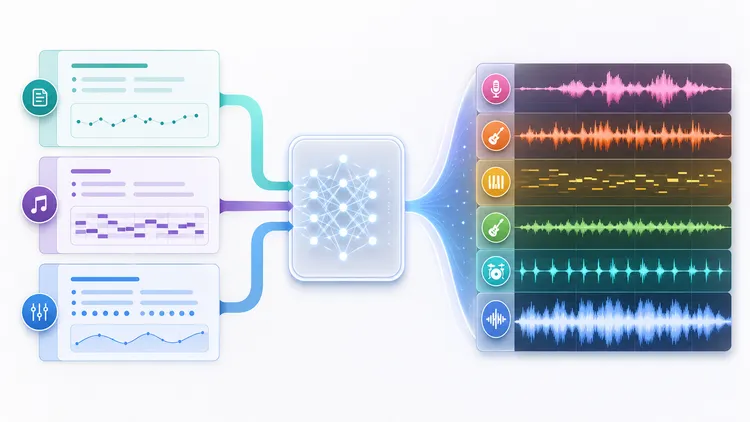
StemDeck разделяет готовую запись на вокал, барабаны, бас, гитару, фортепиано и остальные инструменты. Для сепарации используется открытая модель Demucs htdemucs_6s.
Обработка выполняется на компьютере пользователя: аудио не требуется загружать в облачный сервис, аккаунт и подписка не нужны. Исходный код распространяется по лицензии Apache-2.0. Интернет понадобится для первоначальной загрузки компонентов и моделей, а также для импорта по внешней ссылке.
StemDeck рассчитан прежде всего на занятия, разбор аранжировки, подготовку минусовок и перенос отдельных партий в цифровую звуковую рабочую станцию (DAW). Если исходный трек создан в Suno, общий процесс генерации описан в руководстве «Suno — генератор музыки с ИИ».
Возможности версии 0.17.0
- Разделение на шесть стемов:
vocals,drums,bass,guitar,pianoиother. - Автоматический выбор вычислительного устройства: CUDA для совместимых видеокарт NVIDIA, MPS на Apple Silicon и процессор как резервный вариант.
- Импорт MP3, WAV, FLAC, OGG/Opus, MP4 и M4A, а также поддерживаемых ссылок YouTube и SoundCloud.
- Очередь фонового импорта с изменением порядка и отменой заданий; поддерживается импорт плейлистов YouTube и SoundCloud.
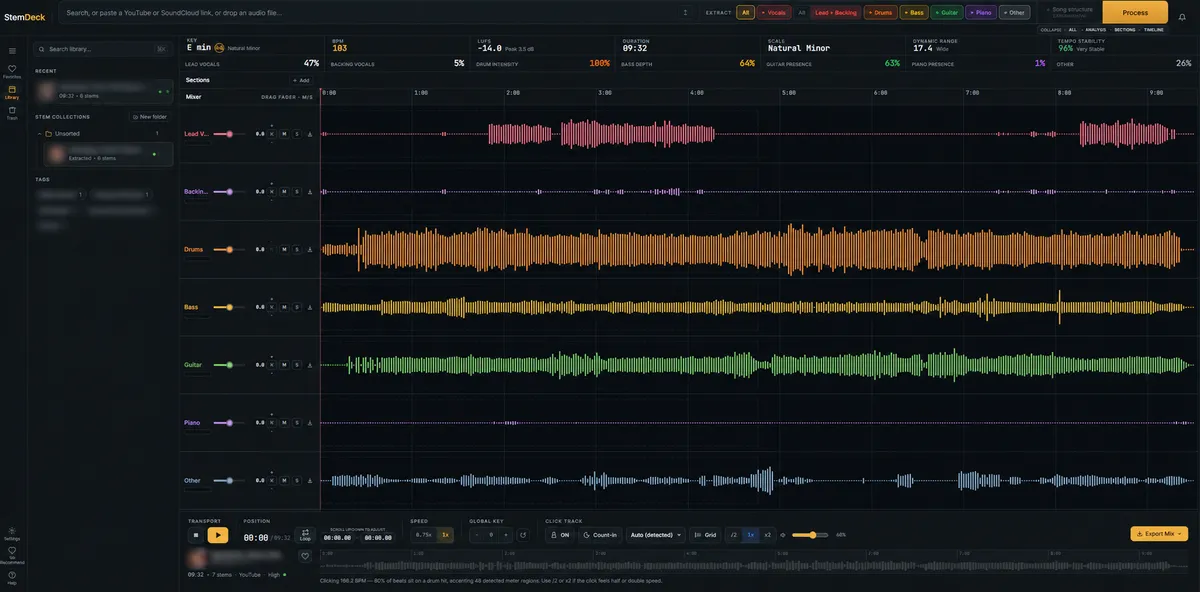
- Мультитрековый микшер с громкостью,
mute,solo, мониторингом, индикаторами уровня и волновыми формами. - Выбор отдельных стемов. При неполном наборе появляется дорожка Original — сумма невыбранных партий.
- Зацикливание фрагмента, изменение скорости, транспонирование всего микса или отдельных мелодических партий (барабаны не транспонируются), метроном и отсчёт перед воспроизведением.
- Анализ темпа, тональности, лада, интегральной громкости LUFS и пикового уровня.
- Опциональное распознавание структуры композиции: вступление, куплет, припев, бридж, соло и окончание. Эта операция требует дополнительного времени процессора, а предложенные границы можно редактировать.
- Экспорт отдельных дорожек, выбранного микса, выделенного цикла и видео MP4 с исходным изображением.
- В настольной версии 0.17.0 стем, фрагмент цикла или микс можно перетащить прямо в DAW либо папку. Такие файлы сохраняются в каталоге
exportsи автоматически не удаляются. - Доступ с телефона или другого компьютера через локальную сеть. Настольное приложение использует HTTPS на порту 8443 и локально созданный сертификат.
Установка на macOS, Windows и Linux
Готовые пакеты находятся в разделе Releases. На 8 сентября 2026 года актуален релиз 0.17.0.
| Система | Конфигурация | Файл |
| macOS | Apple Silicon M1–M4, MPS | StemDeck-macOS-arm64.dmg |
| macOS | Intel, процессор | StemDeck-macOS-x64.dmg |
| Windows | NVIDIA | StemDeck-Windows-x64.NVIDIA.zip |
| Windows | без NVIDIA | StemDeck-Windows-x64.zip |
| Linux | NVIDIA | StemDeck-Linux-x64.NVIDIA.tar.gz |
| Linux | без NVIDIA | StemDeck-Linux-x64.tar.gz |
macOS
Откройте DMG и перенесите StemDeck в «Программы». Сборки пока не подписаны кодовой подписью. Если macOS сообщает, что приложение повреждено, выполните:
xattr -dr com.apple.quarantine /Applications/StemDeck.appПри первом запуске приложение подготавливает собственное окружение, FFmpeg и модель Demucs. Системная установка Python для готовой сборки не требуется.
Windows и Linux
Распакуйте архив и запустите приложение из полученной папки. NVIDIA-варианту нужен рабочий драйвер NVIDIA; если совместимой видеокарты нет, выбирайте обычную сборку.
На Windows данные библиотеки по умолчанию находятся в Documents/StemDeck. Каталог хранения можно изменить через Settings → StemData location. Не переносите только отдельный исполняемый файл: сохраняйте структуру распакованного пакета.
Самостоятельный запуск, Docker и Unraid
Для ручного запуска официальный README рекомендует Python 3.12 или новее, FFmpeg и менеджер пакетов uv.
macOS и Debian/Ubuntu:
git clone https://github.com/stemdeckapp/stemdeck stemdeck
cd stemdeck
./run.sh setup
./run.sh start
run.sh использует HOST=127.0.0.1 и PORT=8765 по умолчанию. Точный адрес смотрите в журнале запуска. При прямом запуске Uvicorn обычно указывают порт 8000:
uv sync
uv run uvicorn app.main:app --host 127.0.0.1 --port 8000 --timeout-graceful-shutdown 5
Для Windows PowerShell с NVIDIA установите CUDA-сборку PyTorch и выберите устройство:
uv pip install torch torchvision torchaudio --index-url https://download.pytorch.org/whl/cu124
$env:STEMDECK_DEMUCS_DEVICE = "cuda"
Для стабильного Docker-развёртывания лучше закрепить версию образа:
docker run -d --name stemdeck -p 8000:8000 \
  -v /path/to/jobs:/app/jobs \
  -v /path/to/cache:/cache \
  -e STEMDECK_PERSIST_LIBRARY=1 \
  ghcr.io/stemdeckapp/stemdeck:0.17.0
На Linux с NVIDIA Container Toolkit добавьте --runtime=nvidia -e NVIDIA_VISIBLE_DEVICES=all. Docker на macOS не передаёт StemDeck доступ к GPU. Для Unraid приложение доступно в Community Applications; постоянные каталоги подключаются к /app/jobs и /cache.
REST API включает проверку состояния GET /api/health, создание и просмотр заданий, поток событий Server-Sent Events, отмену, выдачу WAV/MP3 и сборку MP4. Полный список маршрутов приведён в README.
http://192.168.x.x. Подойдут встроенный HTTPS настольного приложения, обратный прокси, Tailscale Serve или туннель к localhost.Разделение трека и работа в микшере
- Выберите нужные стемы на панели импорта. По умолчанию отмечены все шесть; щелчок по одному чипу из этого состояния оставляет только выбранную партию.
- Перетащите файл в окно или вставьте поддерживаемую ссылку, затем нажмите Process.
- Дождитесь загрузки, анализа, сепарации и подготовки дорожек. Задание выполняется в фоне и остаётся в очереди после обновления интерфейса.
- Откройте студийный экран. Если выбрано подмножество партий, первой дорожкой будет Original — сумма невыбранных стемов.
- Используйте M для отключения дорожки, S для соло и Monitor для прослушивания только одной партии. Двойной щелчок по фейдеру возвращает 0 дБ.
- Протяните выделение по линейке времени, чтобы задать цикл. Границы можно перемещать и уточнять.
- Скачайте отдельную дорожку, выделенный фрагмент либо итоговый микс. Download Mix создаёт WAV с текущим сочетанием партий.
- В настольной версии можно перетащить ручку внутри выделенного цикла прямо в DAW. Верхняя ручка передаёт микс, ручка дорожки — соответствующий стем.
| Клавиша | Действие |
Space | воспроизведение или пауза |
[ / ] | переход на 5 секунд назад или вперёд |
L | включение цикла |
I / O | начало и конец цикла |
Полезные сценарии
Разбор басовой партии на слух
- Задача: выучить или транскрибировать бас.
- Исходные данные: трек, который вы вправе обрабатывать.
- Действия: выберите
bass, обработайте запись, включите Monitor и зациклите нужную фразу. При необходимости уменьшите скорость. - Результат: изолированная партия и повторяемый фрагмент, который можно сохранить или перенести в DAW.
- Ограничение: тарелки, гитары и другие пересекающиеся частоты могут оставлять артефакты.
Подготовка минусовки
- Задача: убрать основной вокал для репетиции или караоке.
- Действия: извлеките вокал и остальные стемы, отключите
vocalsв микшере либо соберите микс из инструментальных партий. Сравните результат с исходником и экспортируйте WAV. - Результат: инструментальный микс без основной вокальной дорожки.
- Ограничение: реверберация и бэк-вокал могут частично остаться. Для дополнительного разделения вокала StemDeck предлагает модель UVR-MDX-NET Karaoke 2; на Intel Mac эта функция недоступна из-за ограничений зависимостей.
Перенос партий в DAW
- Задача: получить материал для ремикса, аранжировки или учебного проекта.
- Действия: разделите трек на все партии, проверьте их через Solo и скачайте WAV либо перетащите дорожку или цикл в DAW.
- Результат: отдельные файлы, готовые к импорту в Ableton Live, Logic Pro, Reaper или другую рабочую станцию.
- Ограничение: экспорт, созданный перетаскиванием, остаётся связан с файлом в каталоге
exports. Не удаляйте и не перемещайте его после добавления в проект, если DAW не скопировала файл внутрь проекта.
Проверка результата
- Загрузите короткий файл MP3 или WAV.
- Запустите обработку всех шести стемов.
- Убедитесь, что появились шесть синхронных дорожек и кнопки M/S слышимо меняют микс.
- Выделите короткий цикл и проверьте повторное воспроизведение.
- Экспортируйте микс и откройте полученный файл в отдельном проигрывателе.
- Для серверной установки откройте
/api/health: сервер должен вернуть состояние и версию.
Материал основан на официальной документации и примечаниях к релизам; реальный запуск в рамках подготовки руководства не выполнялся.
Ограничения и сравнение с облачными сервисами
| Параметр | StemDeck | Облачные сервисы |
| Цена | бесплатно | подписка, кредиты или бесплатный лимит |
| Обработка | на вашем компьютере или сервере | на инфраструктуре сервиса |
| Аккаунт | не нужен | обычно нужен |
| Качество | Demucs, результат зависит от записи | проприетарные модели часто дают более чистый результат |
| Скорость | зависит от процессора и GPU | меньше зависит от устройства пользователя |
| Очередь | есть, задания обрабатываются последовательно | пакетные режимы зависят от тарифа |
| Мобильный доступ | браузер через локальную сеть, без отдельного приложения | обычно есть приложения iOS и Android |
| Инструменты практики | цикл, скорость, транспонирование, метроном, отсчёт | набор зависит от продукта |
| Приватность | аудио остаётся в выбранной пользователем среде | файл передаётся внешнему провайдеру |
В релизных заметках проекта для актуальной настольной версии указана поддержка треков до 60 минут. Для самостоятельного сервера в README по-прежнему приведено значение STEMDECK_MAX_DURATION_SEC по умолчанию 1200 секунд; его можно изменить конфигурацией. Размер файла, доступная память и время обработки всё равно остаются практическими ограничениями.
Настольная библиотека сохраняется между запусками. Автоматическое удаление в настольном приложении отключено, пока пользователь сам не включит политику хранения. У самостоятельного сервера README по-прежнему указывает стандартный TTL каталогов заданий 86 400 секунд; при STEMDECK_PERSIST_LIBRARY=1 автоматическая очистка библиотеки отключается. Экспорты, созданные перетаскиванием в версии 0.17.0, автоматически не очищаются.
Основные настройки сервера
| Переменная | Значение из README | Назначение |
STEMDECK_DEMUCS_DEVICE | auto | устройство: cuda, mps или cpu |
STEMDECK_DEMUCS_MODEL | htdemucs_6s | модель сепарации |
STEMDECK_JOBS_DIR | ./jobs | каталоги заданий |
STEMDECK_DATA_DIR | не задано | корень переносимого режима |
STEMDECK_MAX_DURATION_SEC | 1200 в таблице README | серверный лимит длительности; актуальные настольные релизы поддерживают до 60 минут |
STEMDECK_JOB_TTL_SECONDS | 86400 | срок хранения каталогов заданий при включённой очистке |
STEMDECK_MAX_PENDING_JOBS | 3 | число ожидающих заданий до ответа 503 |
STEMDECK_SSL_CERT | не задано | сертификат для HTTPS |
STEMDECK_SSL_KEY | не задано | закрытый ключ сертификата |
Значения README для самостоятельного сервера и настройки настольной версии могут различаться. Проверяйте фактические параметры установленного релиза перед изменением политики хранения или сетевого доступа.
Решение типичных проблем
- macOS сообщает, что приложение повреждено: очистите карантин командой
xattr, приведённой в разделе установки. Это требуется из-за отсутствия кодовой подписи. ffmpeg: command not found: установите FFmpeg и перезапустите сервер через./run.sh restart.- Первая сепарация идёт долго: дождитесь загрузки модели; последующие обработки используют кэш.
- Demucs работает на процессоре: найдите в журнале
device=cuda,device=mpsилиdevice=cpu. Для NVIDIA проверьте драйвер и CUDA-сборку PyTorch. [youtube] No supported JavaScript runtime: установите Deno. Без него загрузка может продолжить работу с менее подходящим форматом.- Транспонирование недоступно на другом устройстве: откройте StemDeck через HTTPS или туннель к
localhost. - Страница обновилась во время обработки: задание продолжает выполняться на сервере; проверьте очередь и библиотеку.
./run.sh: Permission denied: выполнитеchmod +x run.sh.
Официальные ссылки
На момент проверки репозиторий показывает около 3,7 тыс. звёзд. Это изменяемый показатель, поэтому для актуального значения смотрите страницу GitHub.
Следующий шаг
Стемы можно дальше конвертировать и сжимать с помощью Shutter Encoder: практическое руководство по конвертации видео и аудио.
Локальная обработка звука подходит студиям, медиапроектам и командам, которым важно контролировать место хранения исходных записей.
Если захотите обсудить, как это применить у себя или в команде — пишите в Telegram @pimenov